
2-) Voice Agent Menü İçeriği
Voice Agent menüsü, Supsis AI üzerinden oluşturulan ve yönetilen tüm sesli ajan yapılandırmalarının merkezi olarak yönetildiği alandır. Bu menü üzerinden ses ajanları oluşturulabilir, düzenlenebilir, çağrı süreçleri takip edilebilir ve otomasyonlar ile entegre çalışmalar kurgulanabilir.
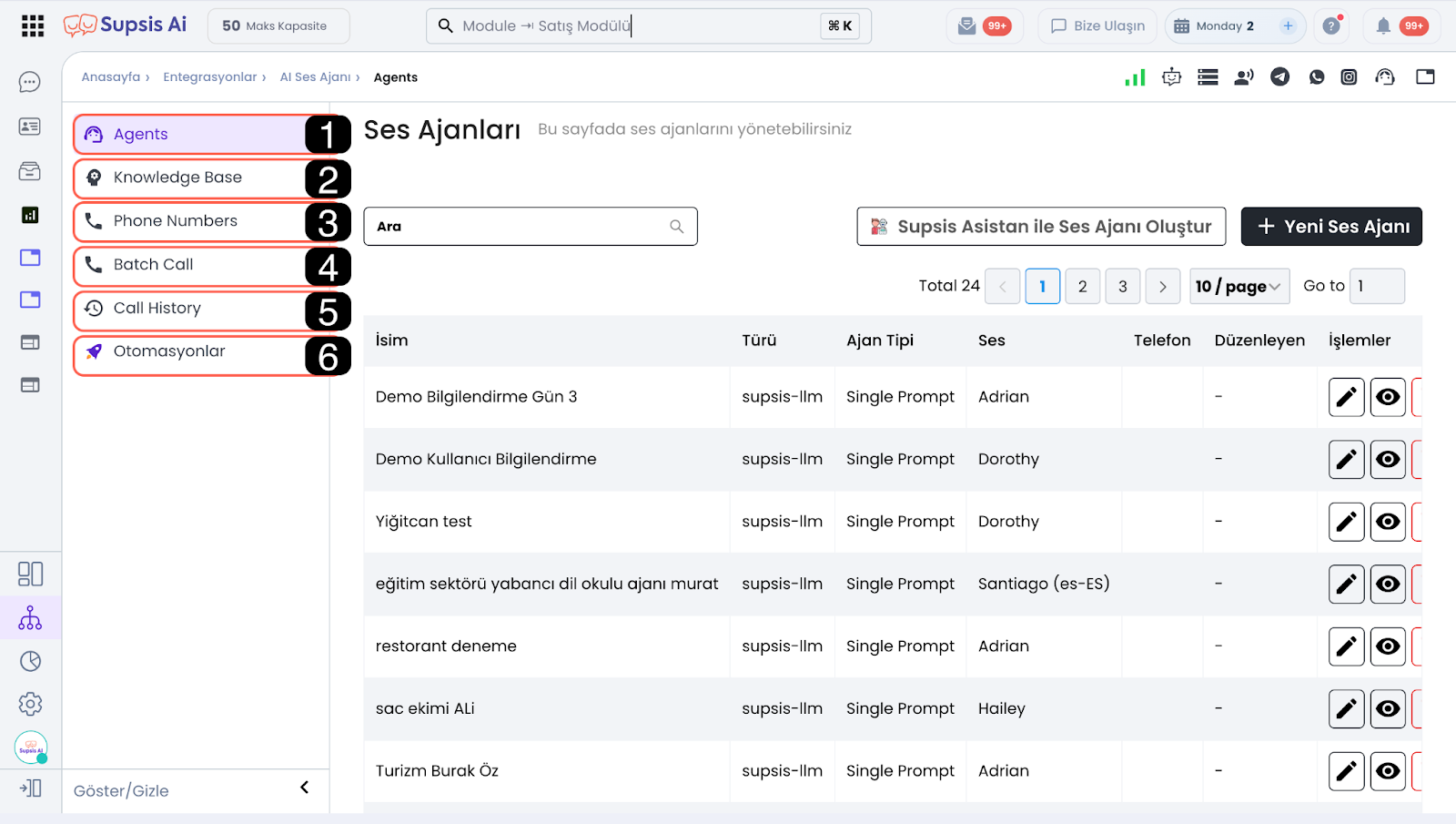
| No | Menü |
|---|---|
| 1 | Ses Ajanları |
| 2 | Bilgi Tabanı |
| 3 | Telefon Numaraları |
| 4 | Toplu Arama Yapma |
| 5 | Arama Geçmişi |
| 6 | Otomasyonlar |
| 7 | Kanal Analitiği ve Raporlama (Analiz Sekmesi) |
| --- |
1-) Ses Ajanları
Ses Ajanları alanı, sistemde oluşturulan tüm voice agent’ların listelendiği ve yönetildiği bölümdür. Bu alan üzerinden yeni bir ses ajanı oluşturabilir, mevcut ajanların ayarlarını düzenleyebilir veya ajan kurgularına erişebilirsiniz.
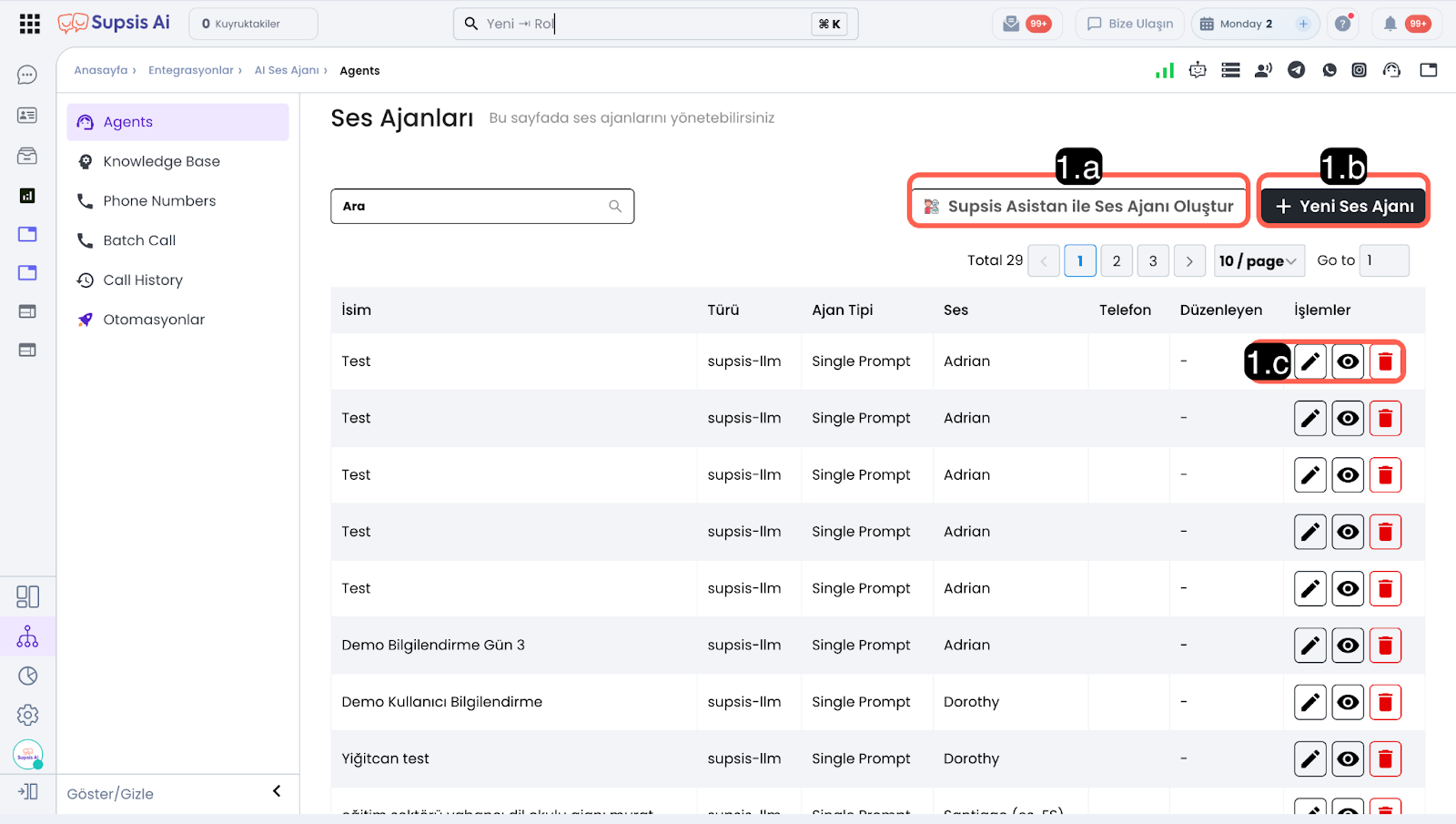
1.a – Supsis Asistan ile Ses Ajanı Oluştur:
Bu buton üzerinden Supsis Asistan ile Ses Ajanı Oluşturabilirsiniz. Asistan verdiğiniz talimatlar doğrultusunda istediğiniz ses ajanının hangi görevleri yapmasını istediğinizi anlayarak, verdiğiniz talimata uygun bir sesli asistan promptu ve ismi oluşturacaktır.
1.b – Yeni Ses Ajanı Oluşturma:
Bu buton üzerinden Supsis Asistan kullanılarak hızlı bir şekilde ses ajanı oluşturulabilir.
Supsis Asistan’a verilen talimatlar doğrultusunda;
- Ses ajanının üstleneceği görevler analiz edilir
- Uygun bir sesli asistan promptu oluşturulur
- Ajan için önerilen bir isim belirlenir
Bu yöntem, özellikle ilk kez voice agent oluşturacak kullanıcılar için hızlı ve pratik bir başlangıç sağlar
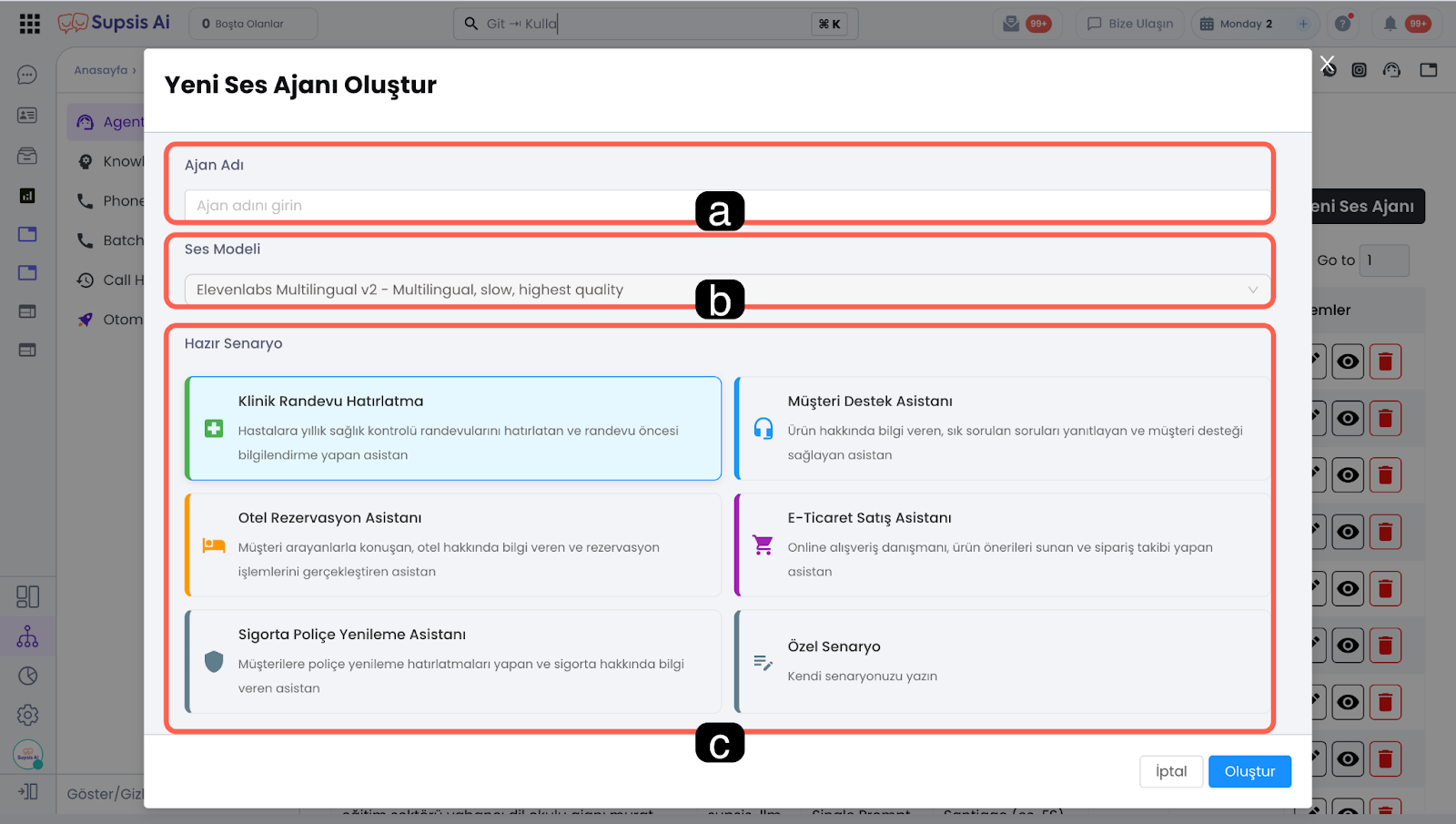
Manuel olarak yeni bir ses ajanı oluşturmak için bu seçenek kullanılır. Oluşturma sürecinde aşağıdaki alanlar yapılandırılır:
a) Ajan Adı Belirleme: Oluşturulacak ses ajanının sistem içerisinde görüntülenecek ismi bu alandan belirlenir.
b) Ses Modeli Seçimi: Ses modeli seçimi, oluşturulan Voice Agent’ın konuşma hızı, ses kalitesi ve çok dilli destek kapasitesini belirleyen en önemli yapılandırma adımlarından biridir.
Supsis AI Voice Agent, ElevenLabs altyapısı üzerinden farklı performans ve kalite seviyelerine sahip ses modellerini destekler.
İhtiyaca göre hız, kalite ve gecikme süresi dengesi gözetilerek uygun ses modeli seçilmelidir.
Sistemde desteklenen ses modelleri aşağıda listelenmiştir:
-
ElevenLabs Multilingual v2
Bu model, en doğal ve insan benzeri ses üretimini sunar.
Yüksek ses netliği ve doğallık sağlayan bu modelin, yanıt süresi görece yavaştır. Bu model alitenin öncelikli olduğu senaryolar için uygundur. Özellikle marka temsili, karşılama anonsları ve uzun konuşmalar için tercih edilir. -
ElevenLabs Turbo v2.5
Bu model, hız ve ses kalitesi arasında dengeli bir performans sunar.
Yüksek ses netliği sağlayan Turbo v2.5 modeli, hızlı yanıt süresi sayesinde gerçek zamanlı etkileşimin önemli olduğu çağrı senaryoları için uygundur. Kalite kaybı minimum seviyede tutulurken, yanıt süresi Multilingual v2 modeline kıyasla daha kısadır.
Özellikle müşteri bilgilendirme, yönlendirme ve yoğun çağrı trafiğine sahip senaryolarda tercih edilir. -
ElevenLabs Flash v2.5
Bu model, minimum gecikme süresi gerektiren senaryolar için optimize edilmiştir.
Yanıt süresi en hızlı olan bu modelde, ses kalitesi diğer modellere kıyasla orta seviyededir. Flash v2.5 modeli, hızın kaliteye göre öncelikli olduğu kullanım senaryoları için uygundur.
Özellikle kısa etkileşimler, hızlı doğrulama akışları ve anlık yanıt gerektiren çağrılar için tercih edilir.
c) Senaryo Seçimi: Ses ajanının konuşma ve etkileşim kurgusunun ilk adımı bu bölümde belirlenir. Senaryo daha sonradan detaylandırılabilir.
-
Hazır Senaryo: Sistem içerisinde önceden tanımlanmış, belirli kullanım senaryolarına uygun agent kurgularından biri seçilir.
-
Özel Senaryo: Ses ajanı için tamamen özelleştirilmiş bir senaryo oluşturulmasına olanak tanır.
1.c – İşlemler:
Ses ajanları listesinde yer alan her bir ajan için bu işlemleri kullanabilirsiniz.
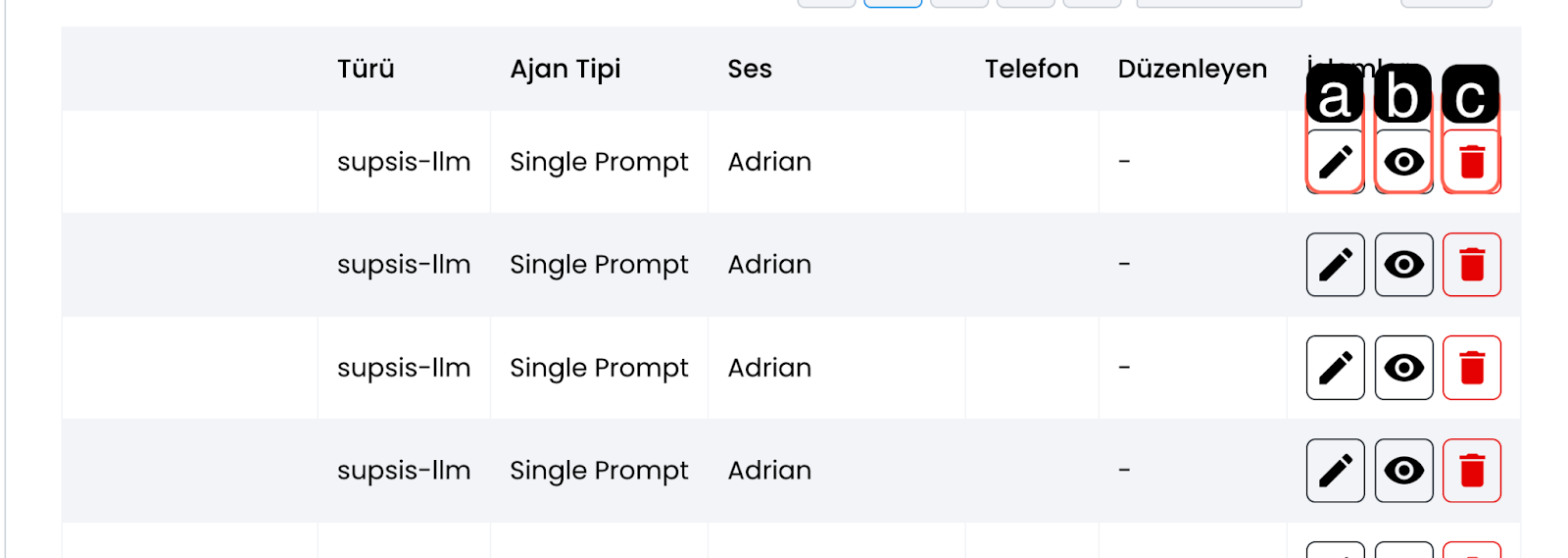
Ajanlar için aşağıdaki işlem seçenekleri sunulur:
- a - Kalem (Düzenle)
Mevcut bir ses ajanının temel bilgilerini düzenlemek için kullanılır.
Bu alan üzerinden ajan adı ve açıklama bilgileri güncellenebilir. - b - Göz (Görüntüle)
Ses ajanına ait senaryo ve kurgu detaylarına erişim sağlar.
Ajanın konuşma akışı ve yapılandırmaları bu ekran üzerinden görüntülenir. - c - Çöp Kutusu (Sil)
Seçilen ses ajanını sistemden kaldırmak için kullanılır.
Silinen voice agent’lar aktif çağrı süreçlerinde kullanılamaz.
2-) Bilgi Tabanı
Bilgi Tabanı alanı, Voice Agent’ların görüşmeler sırasında kullanacağı ortak bilgi havuzlarının oluşturulduğu ve yönetildiği bölümdür.
Bu alanda oluşturulan bilgi tabanları, birden fazla ses ajanı tarafından ortak olarak kullanılabilir.
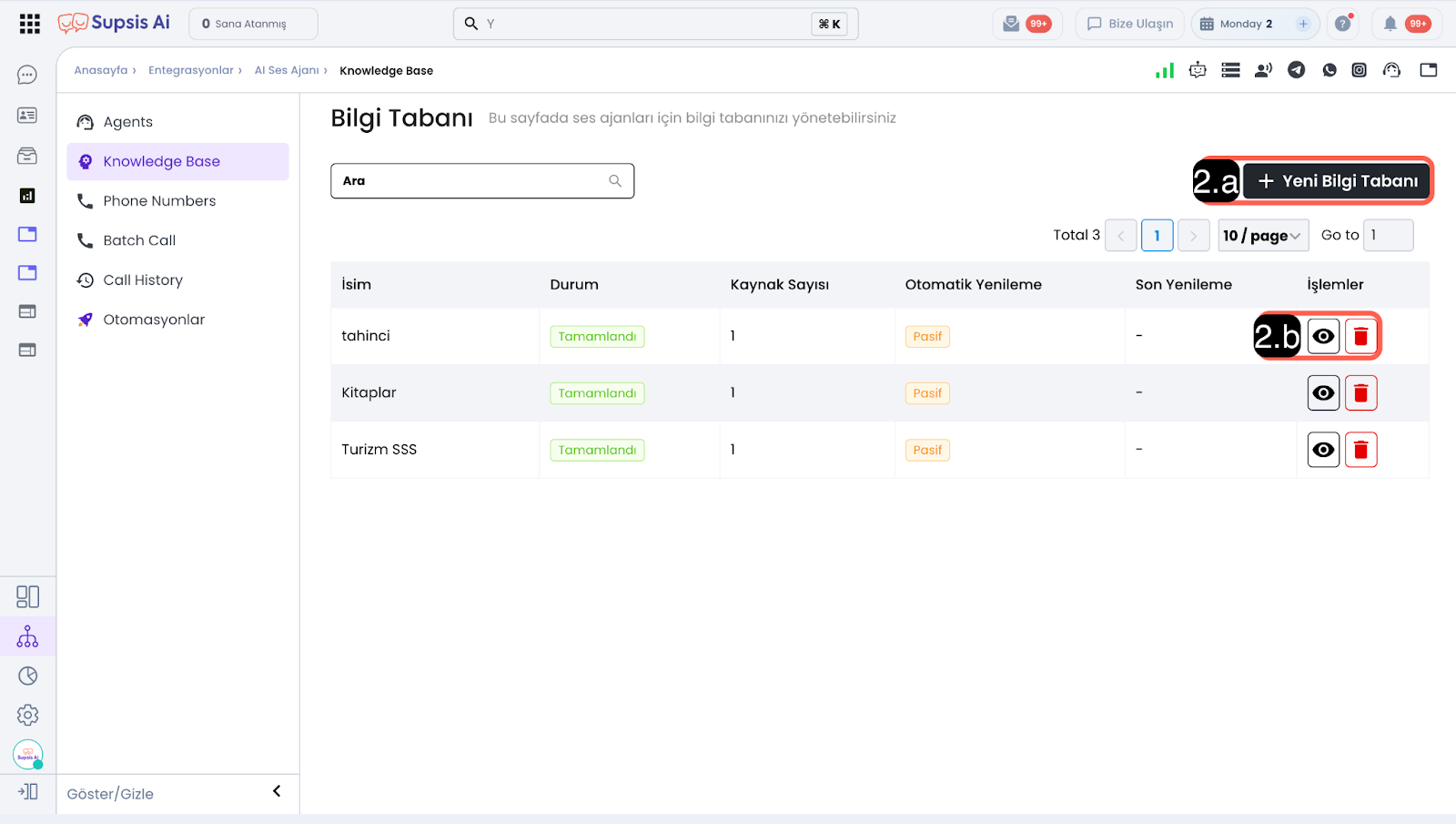
2.a – Yeni Bilgi Tabanı:
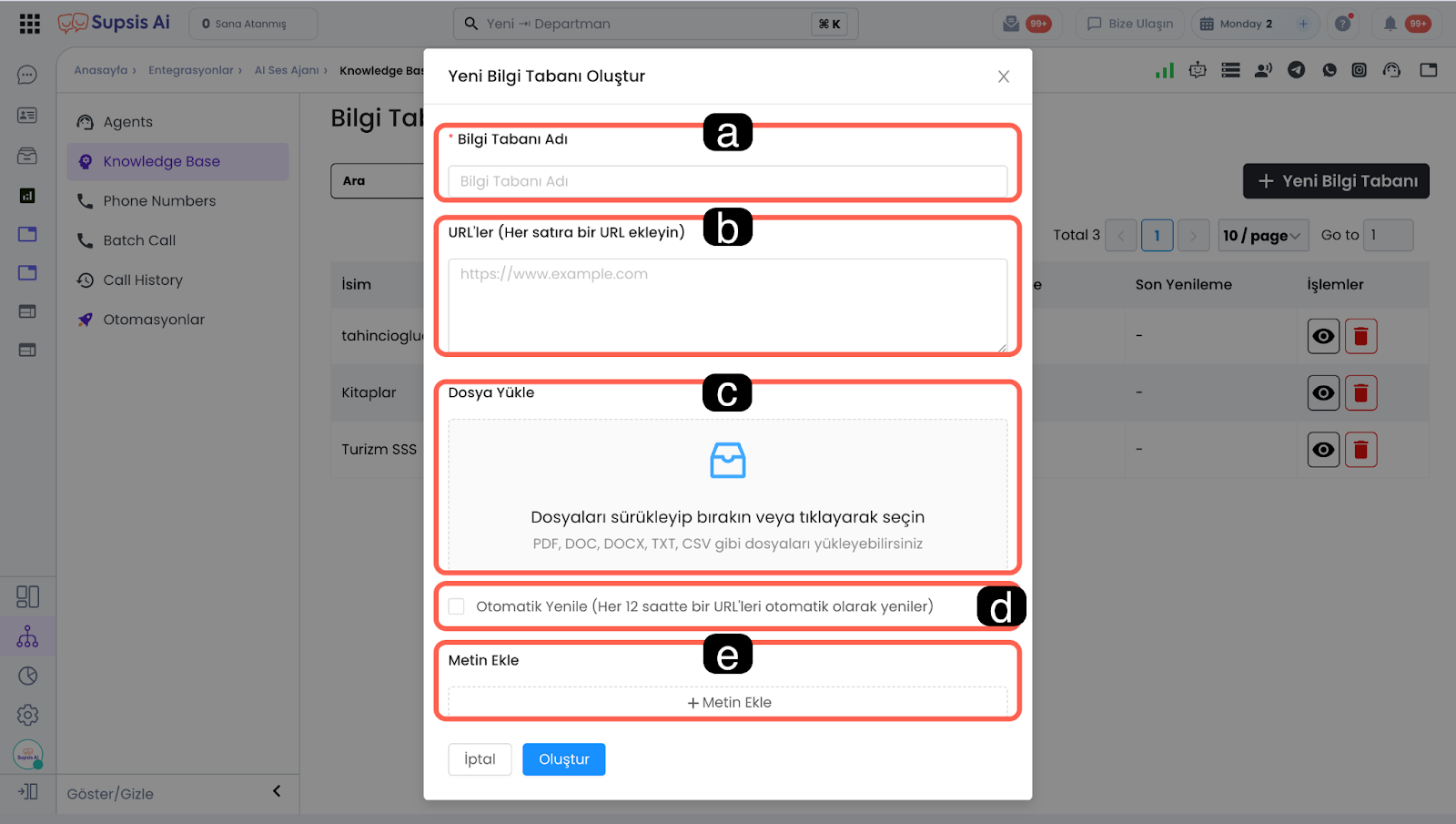
Yeni bir bilgi tabanı oluşturmak için “Yeni Bilgi Tabanı” butonu kullanılır. Yeni bilgi tabanı oluştururken açılan ekranda aşağıdaki alanlar yapılandırılır.
-
a - Bilgi Tabanı İsmi
Oluşturulacak bilgi havuzunun sistem içerisinde görüntülenecek adıdır.
Bu isim, voice agent’lara bilgi tabanı atanırken seçim yapılabilmesi için kullanılır. -
b - URL’ler
Bilgi tabanına dahil edilecek web sayfalarının URL’leri bu alana eklenir. Bu URL’de bulunan veriler otomatik olarak çekilir. -
Her satıra içeriği çekilecek olan bir adet URL adresi girilmelidir,
- Eklenen URL’ler sistem tarafından taranarak içerikler bilgi tabanına dahil edilir,
-
Dinamik veya sık güncellenen sayfalar için otomatik yenileme önerilir.
-
c - Dosya Yükleme:
Bilgi tabanına doğrudan dosya yüklemek için kullanılır.
Desteklenen dosya türleri: PDF, DOC / DOCX, TXT ve CSV'dir.
Dosyalar sürükle-bırak yöntemiyle veya tıklanarak yüklenebilir. Yüklenen dosyalar içerisindeki metinler bilgi tabanına işlenir. -
d - Otomatik Yenileme
Bu seçenek aktif edildiğinde, URL’ler bölümünden bilgi tabanına eklenen URL’ler her 12 saatte bir otomatik olarak yeniden taranır. Her 12 saatte bir URL’de bulunan veriler güncellenir. -
e - Metin Ekleme
Harici kaynak kullanmadan, manuel olarak bilgi eklemek için kullanılır.
Bu alan üzerinden serbest metinler girilerek bilgi tabanına doğrudan içerik eklenebilir.
2.b – İşlemler:
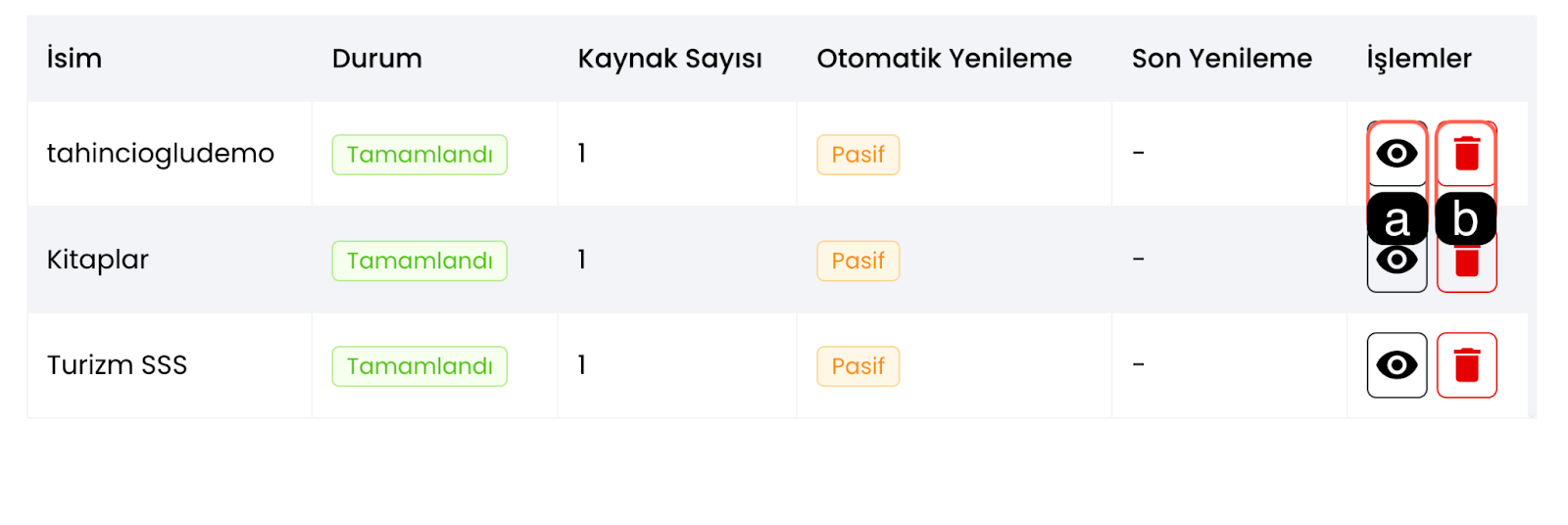
Oluşturulan bilgi tabanları liste ekranında görüntülenir. Her bir bilgi tabanı için aşağıdaki işlem seçenekleri sunulur:
-
a - Göz (Görüntüle)
Bilgi tabanına eklenen kaynakları, içerik durumunu ve detayları görüntülemek için kullanılır. -
b - Çöp Kutusu (Sil)
İlgili bilgi tabanını sistemden kaldırmak için kullanılır.
Silinen bilgi tabanları, bağlı olduğu voice agent’lar tarafından kullanılmaz.
3-) Telefon Numaraları
Telefon Numaraları alanı, Voice Agent’lar için kullanılacak telefon numaralarının tanımlandığı ve yönetildiği bölümdür.
Bu sayfa üzerinden;
- Yeni telefon numarası ekleyebilir,
- Gelen ve giden çağrılar için sorumlu ajan ataması yapabilir,
- Mevcut numaralar üzerinden manuel arama başlatabilirsiniz.
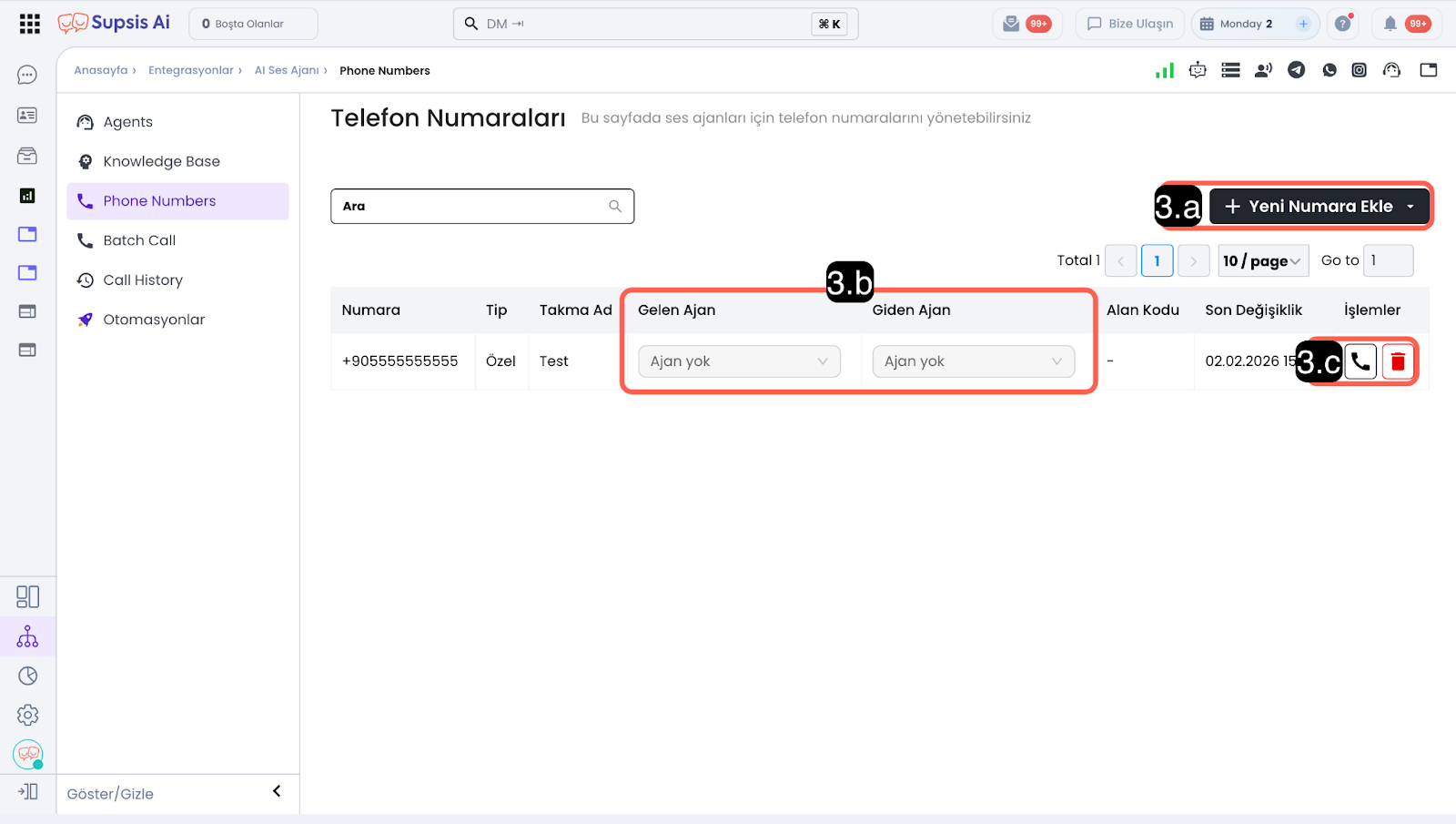
3.a – Yeni Numara Ekle:
Yeni bir telefon numarası eklemek için “Yeni Numara Ekle” butonu kullanılır. Bu buton altında farklı ekleme yöntemleri sunulur
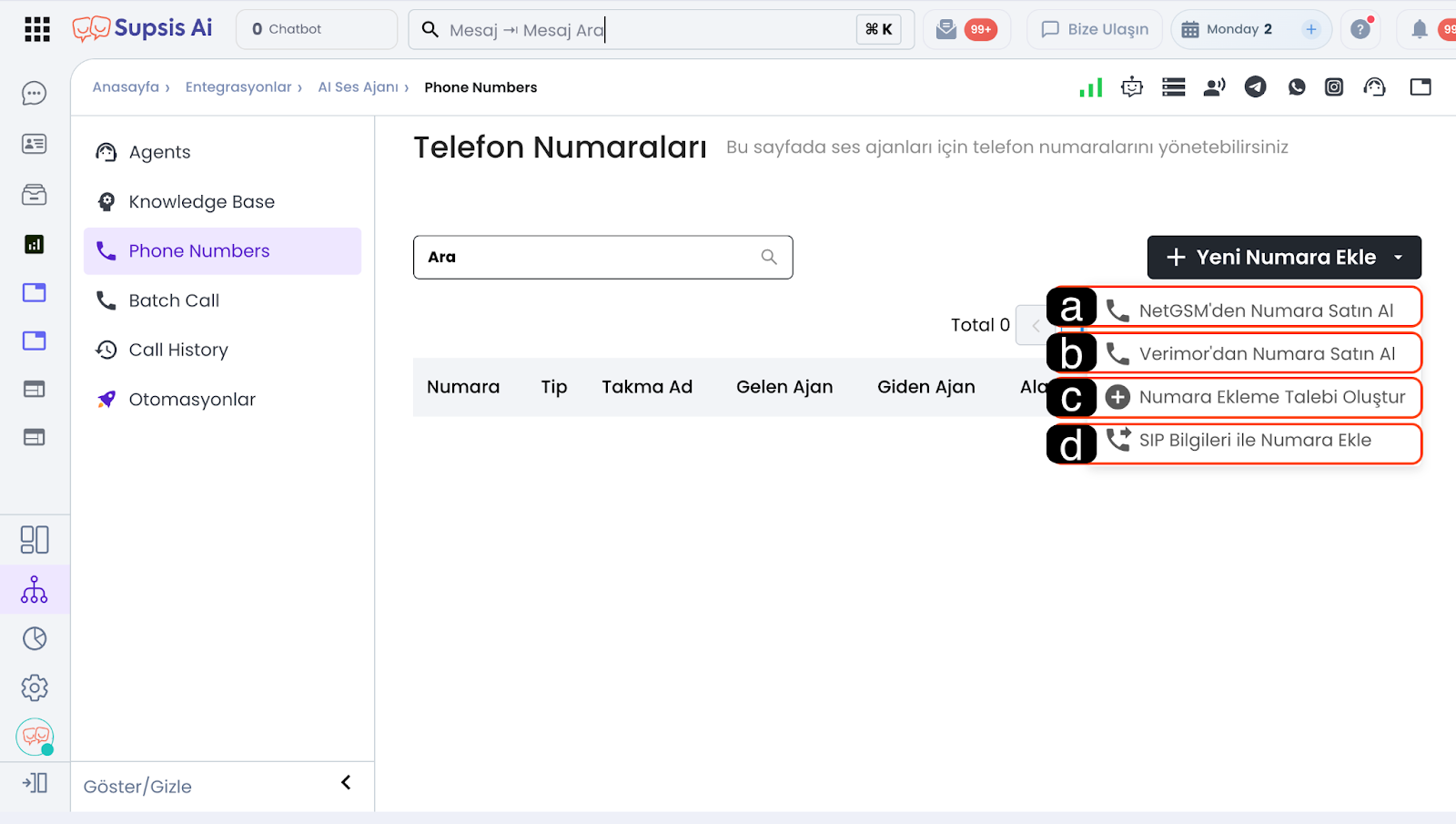
-
a - NetGSM’den Numara Satın Al
Bu seçenek, NetGSM abonelik başvuru formuna yönlendirir.
Başvuru süreci NetGSM tarafından yürütülür ve numara temini tamamlandıktan sonra sistemde kullanılabilir. -
b - Verimor’dan Numara Satın Al
Bu seçenek, Verimor abonelik başvuru formuna yönlendirir.
Numara satın alma ve aktivasyon süreci Verimor tarafından gerçekleştirilir -
c - Numara Ekleme Talebi Oluştur:
Bu seçenek ile numara ekleme talep formu açılır.
Form üzerinden, numaranızın detaylarını vererek Supsis AI ekibine numara eklenmesi için ticket talebi oluşturabilirsiniz. -
d - SIP Bilgileri ile Numara Ekle:
Mevcut SIP altyapısına sahip kullanıcılar, numaralarını manuel olarak sisteme ekleyebilir. Açılan ekranda aşağıdaki alanlar doldurulur:
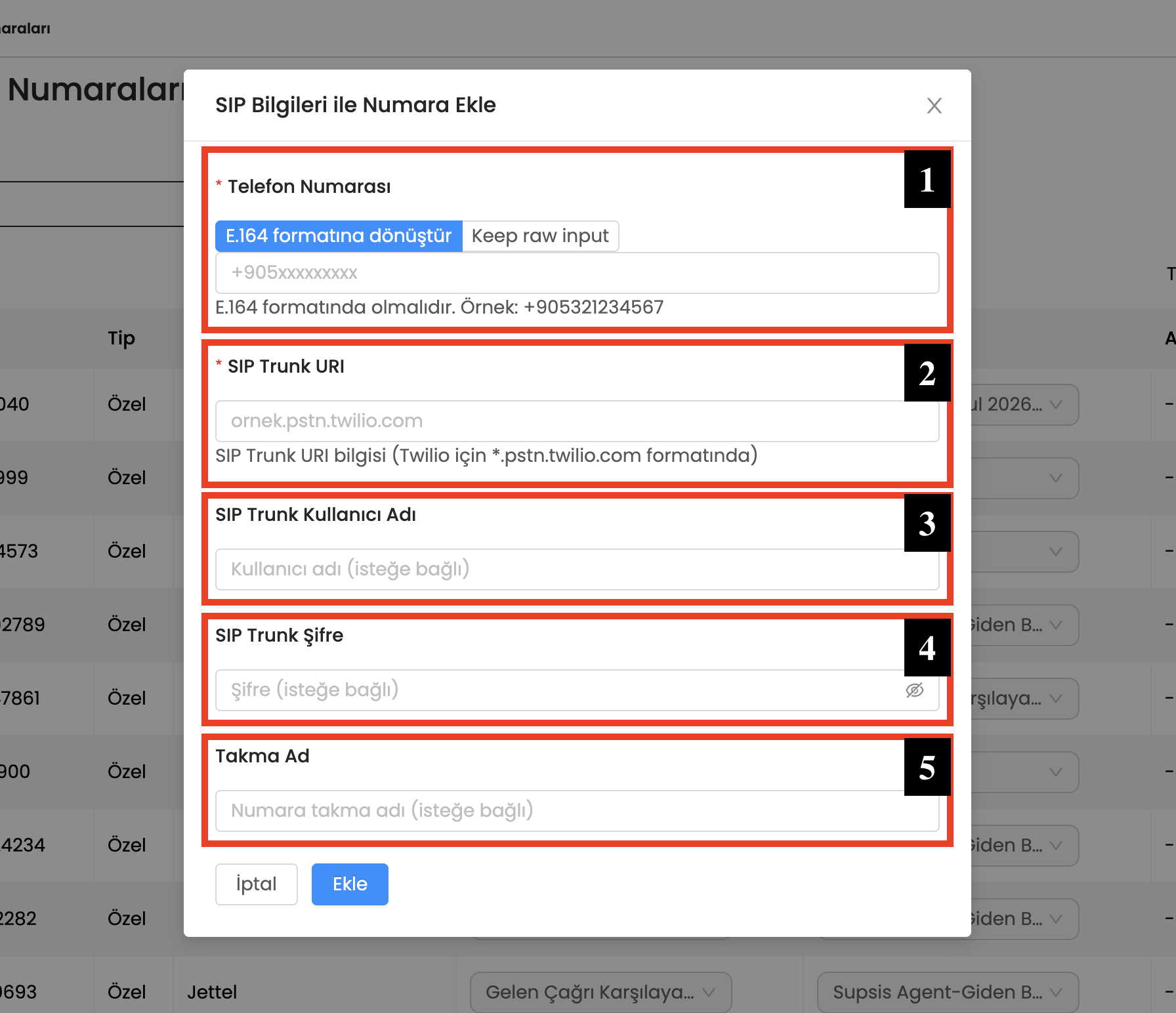
1- Telefon Numarası & Format Seçimi:
Eklenecek telefon numarası ve numara biçimlendirme seçeneği bu alandan belirlenir:
* E.164 formatına dönüştür (Varsayılan): Girilen telefon numarasını otomatik olarak uluslararası E.164 formatına (ör. +905321234567) dönüştürür.
* Keep raw input (Ham Veriyi Koru): Telefon numarasını E.164 dönüşümüne tabi tutmadan, girildiği gibi ham (raw) haliyle kaydeder ve santral kurgularına bu şekilde iletir. Özel santral (PBX), dahili numara ve özel numara yönlendirmelerinin sorunsuz çalışması için kullanılır.
2- SIP Trunk URL:
SIP servis sağlayıcısına ait trunk adresi girilir.
Örnek: Twilio için *.pstn.twilio.com formatı kullanılır.
3- SIP Trunk Kullanıcı Adı:
SIP trunk erişimi için kullanılan kullanıcı adıdır.
Bu alan isteğe bağlıdır ve servis sağlayıcıya göre değişiklik gösterebilir.
4- SIP Trunk Şifre:
SIP trunk bağlantısı için kullanılan şifredir.
Alan isteğe bağlıdır ve güvenli bağlantı için önerilir.
5 - Takma Ad:
Numaranın sistem içerisinde kolayca ayırt edilebilmesi için tanımlanan isimdir.
Bilgiler girildikten sonra Ekle butonu ile işlem tamamlanır.
3.b – Sorumlu Ajan Seçimi:
Telefon numaraları listesinde, her numara için ayrı ayrı Gelen Ajan ve Giden Ajan atanabilir.
- Gelen Ajan: Numara arandığında çağrıyı karşılayacak voice agent.
- Giden Ajan: Numara üzerinden yapılan aramalarda kullanılacak voice agent.
Bu alanlar üzerinden, daha önce oluşturulmuş ses ajanları seçilerek çağrı akışları yapılandırılır.
3.c – İşlemler:
Telefon numaraları listesinde yer alan her numara için aşağıdaki işlem seçenekleri sunulur:
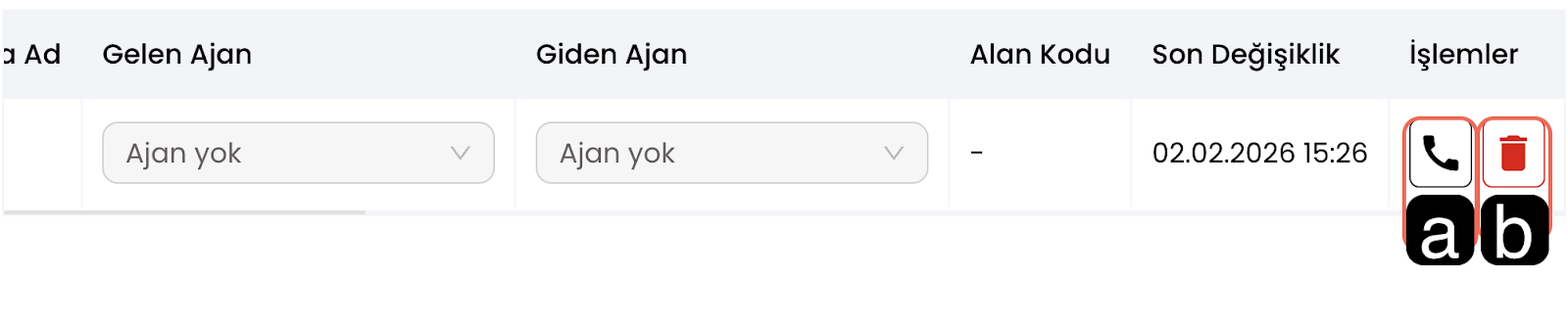
- a - Arama Başlat
Manuel arama başlatmak için kullanılır.
Aranacak telefon numarası girilerek, seçili numara ve giden ajan üzerinden çağrı başlatılır. - b - Çöp Kutusu (Sil)
Seçilen telefon numarasını sistemden kaldırmak için kullanılır.
Silinen numaralar aktif çağrı süreçlerinde kullanılamaz.
3.d – Gelen Aramalarda Düşük Bakiye Kısıtlaması ve Otomatik Geri Yükleme:
WhatsApp cüzdan bakiyeniz yönetici tarafından belirlenen alt sınırın (maxLowBalance) altına düştüğünde, Voice Agent telefon numaralarınızdaki gelen arama ajanları (Inbound Agents) sistem tarafından otomatik olarak devre dışı bırakılır ve sistem üzerinden kaldırılır.
Bu kısıtlamanın temel amacı, bakiye yetersizken gelen aramalarda atanmış ajan bulunması durumunda ekstra maliyet kesintisi yapılmasını önlemek ve bakiyenizin eksiye düşmesini engellemektir. Giden aramalar zaten bakiye denetimi ile kısıtlanmakta olup, bu geliştirme ile gelen aramalar için de aynı finansal koruma sağlanmıştır.
- Menü Yolu:
Entegrasyonlar → Voice Agent → Telefon Numaraları. - Uyarı Banner'ı: Bakiyeniz alt limitin altına düştüğünde Telefon Numaraları sayfasının üst kısmında şu sarı uyarı mesajı görüntülenir: "Bakiyeniz yeterli olmadığından gelen aramalarda kısıtlama olabilir. Lütfen bakiyenizi kontrol ediniz."
- API ve Panel Kısıtlaması: Kısıtlama aktifken gelen arama ajanını panel veya API üzerinden tekrar atamaya çalışırsanız işlem backend tarafından reddedilir.
- Bilgilendirme E-postası: Kısıtlama devreye girdiğinde müşteriye cüzdan sayfasına yönlendirme bağlantısı içeren tek bir bilgilendirme e-postası ("Gelen Aramalar Devre Dışı" şablonu) gönderilir. E-posta duplicate korumalıdır (aynı kısıtlama döneminde yalnızca 1 kez gönderilir).
- Otomatik Geri Yükleme (Auto-Restoration): Müşteri
Ayarlar → Cüzdansayfasından bakiye yüklemesi yaptığında (depositişlemi), sistem önceden kaydedilmiş olan gelen arama ajan ayarlarını otomatik olarak numaralara tekrar tanımlar.
Kullanım Adımları
Entegrasyonlar → Voice Agent → Telefon Numaralarısayfasından numaranıza bir Gelen Ajan atayın.- Kullanım sırasında WhatsApp cüzdan bakiyeniz yönetici tarafından tanımlanan alt sınıra (
maxLowBalance) düşer. - Sistem otomatik olarak numaralardaki gelen arama ajanlarını sistem üzerinden kaldırır ve mevcut ajan ayarlarınızı güvenli şekilde kaydeder.
- Müşteri hesabınıza bilgilendirme e-postası gönderilir ve Telefon Numaraları sayfasında sarı uyarı banner'ı belirir.
Ayarlar → Cüzdansayfasından bakiye yüklemesi yapıldığında (deposit işlemi), sistem önceki gelen arama ajan ayarlarınızı otomatik olarak geri yükler.
Kullanım Senaryoları
- Bakiye Eksiye Düşme Koruması: AI kullanımı, sesli aramalar veya diğer cüzdan harcamaları bakiyeyi alt limitin altına düşürdüğünde gelen aramalardan dolayı bakiyenin eksiye düşmesinin önlenmesi.
- Bakiye Yetersizken Yanlış Atama Koruması: Bakiye yetersizken panel veya API üzerinden kullanıcıların geçersiz gelen arama ajanı ataması yapmasının engellenmesi.
- Otomatik Hizmete Dönüş: Bakiye yüklendikten sonra manuel hiçbir yapılandırma yapmadan otomatik olarak kesintisiz hizmete dönülmesi.
Müşteri Faydaları
- Müşterinin haberi olmadan gelen aramalar nedeniyle bakiyesinin eksiye düşmesi engellenir.
- Bakiye yüklenince tüm gelen ajan ayarları otomatik geri gelir, yeniden yapılandırma zahmeti ortadan kalkar.
- Paneldeki net uyarı banner'ı sayesinde cüzdan kontrolü yapılması teşvik edilir.
Kontrol & Edge Case Notları
- Alt Sınır Yapılandırması: Alt sınır (
maxLowBalance) site bazında admin panel üzerinden yapılandırılır. - Ön Koşul: Voice Agent kanalı ve geçerli API key tanımlı olmalıdır.
- Giden Arama Koruması: Giden aramalar mevcut bakiye denetimi ile kısıtlanmaya devam eder; bu geliştirme özellikle gelen arama (inbound) tarafını kapsar.
- Mail Duplicate Koruması: Aynı düşük bakiye döneminde bilgilendirme maili yalnızca 1 kez gönderilir.
- Çok Dilli Uyarı Metni: Uyarılar ve e-postalar 8 dilde (TR, EN, DE, ES, FR, IT, RU, AR) tam desteklenmektedir.
4-) Toplu Arama Başlatma
Toplu Arama özelliği, belirlenen bir numara listesine otomatik olarak sesli aramalar yapılmasını sağlar. Bu özellik sayesinde bilgilendirme, duyuru, hatırlatma veya kampanya amaçlı aramalar kısa sürede toplu olarak gerçekleştirilebilir.
4.a – Yeni Toplu Arama Başlatma:
Yeni bir toplu arama oluşturmak için “Yeni Toplu Arama Başlat” seçeneği kullanılır. Açılan ekranda aşağıdaki alanlar yapılandırılır.
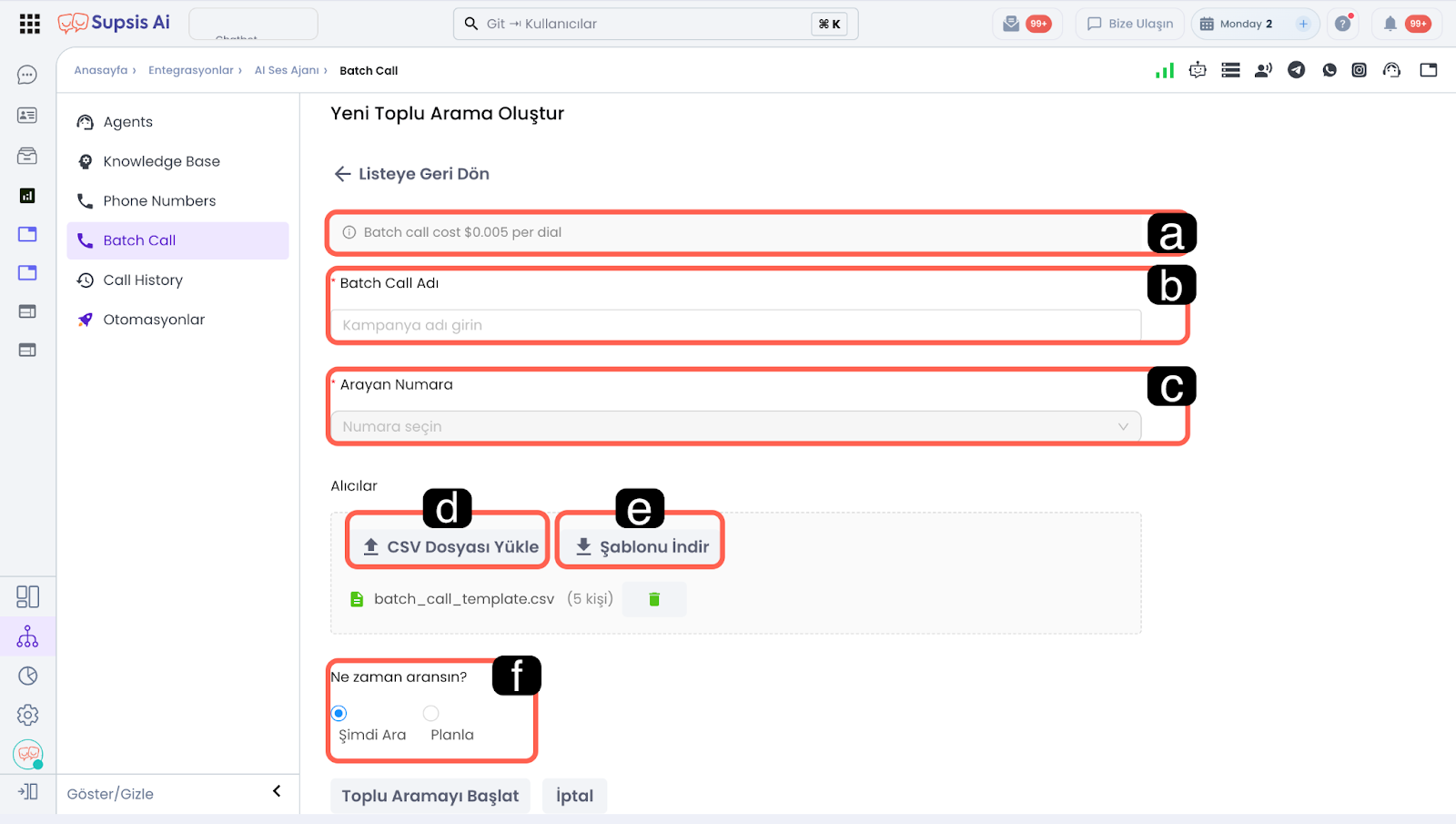
-
a - Toplu Aramanın Sistemdeki Adı:
Oluşturulan toplu aramanın panel içerisinde görüntülenecek adıdır.
Bu isim, toplu aramaların listelenmesi ve raporlanması sırasında ayırt edici olarak kullanılır. -
b - Arayan Numara:
Toplu aramalarda kullanılacak çıkış numarası bu alandan seçilir.
Seçilen numara, alıcı tarafında arayan numara olarak görüntülenir ve ilgili numaraya tanımlı Giden Ajan kullanılarak aramalar gerçekleştirilir. -
c - CSV Dosyası Yükle:
Aranacak kişilerin numaralarının yer aldığı CSV dosyası bu alandan yüklenir.
CSV'nin her satırında bir telefon numarası bulunmalıdır. Telefon numaraları E.164 formatında ve phone number isimli satırda bulunmalıdır. CSV belgenizin sistemle tam uyumlu şekilde olması için örnek şablonu indirerek veri içeriğini şablondaki şekilde yapılandırabilirsiniz. -
d - Arama Şablonunu İndir:
CSV dosyasını doğru formatta hazırlayabilmek için örnek şablon indirilmesini sağlar. Phone number bölümü şablonda belirlenen şekilde kullanılması gerekmektedir. Diğer CSV stünlarında bulunan veri içeriği değişkenlik gösterebilir. -
e - Toplu Arama Ne Zaman Yapılsın:
Toplu aramanın başlatılma zamanı bu alandan belirlenir. - Şimdi Ara: Toplu arama, yapılandırma tamamlandıktan hemen sonra başlatılır.
- Planla: Toplu arama, belirlenen tarih ve saatte otomatik olarak başlatılır.
Bu seçenek, ileri tarihli kampanya ve bilgilendirme aramaları için kullanılır.
5-) Arama Geçmişi
Arama Geçmişi alanı, Voice Agent’lar tarafından gerçekleştirilen tüm gelen ve giden çağrıların detaylı olarak görüntülendiği bölümdür.
Bu sayfa üzerinden çağrı kayıtları incelenebilir, analiz edilebilir, dışa aktarılabilir ve çağrı içeriklerine erişilebilir.
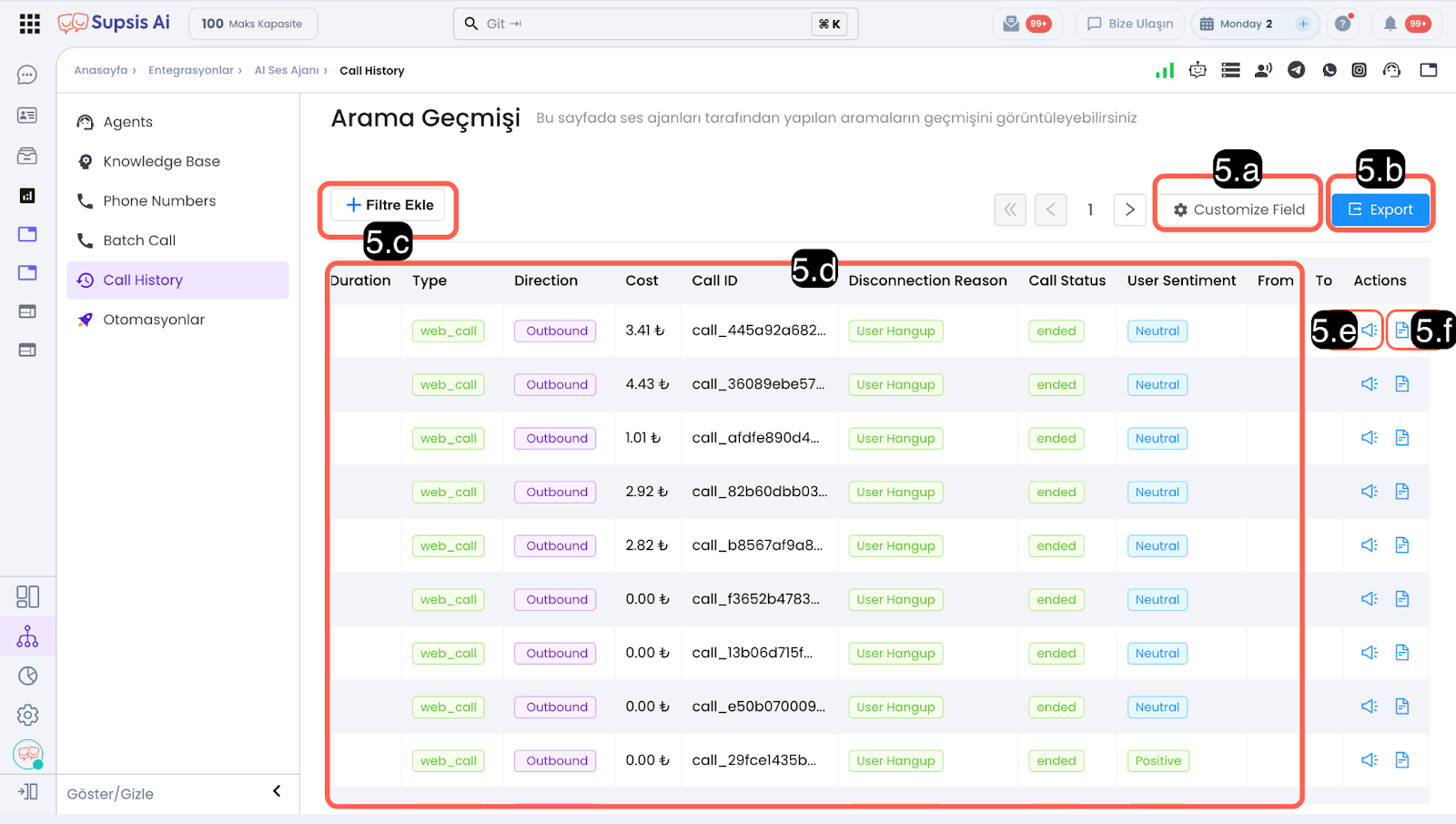
5.a – Tablo Veri İçeriği Belirleme:
Tablo Özelleştirme alanı, arama geçmişi tablosunda görüntülenecek kolonların yönetilmesini sağlar.
Bu bölüm üzerinden tabloda yer alan alanlar açılıp kapatılabilir ve kullanıcı ihtiyacına göre tablo görünümü özelleştirilebilir.
Özelleştirilebilen tablo alanları şunlardır:
- Call Duration
- Type
- Direction
- Cost
- Call ID
- Disconnection Reason
- Call Status
- User Sentiment
- From
- To
- Agent
- Call Successful
- End to End Latency
Bu alanlar sayesinde; gereksiz kolonları gizlenebilir, analiz ve raporlama ihtiyacına göre sade bir tablo oluşturabilirsiniz.
5.b – Tablo İçeriğini Dışa Aktar:
Dışa Aktarım butonu ile arama geçmişi tablosunda görüntülenen veriler dışa aktarılabilir.
- Sadece aktif filtrelere uyan veriler dışa aktarılır,
- Veri tablosunda özelleştirilmiş (Customize Field) tablo görünümü dikkate alınır,
- Raporlama ve arşivleme amacıyla kullanılabilir.
5.c – Filtre Ekle:
Filtre Ekle alanı, arama geçmişi kayıtlarının belirli kriterlere göre süzülmesini sağlar.
Filtreleme işlemleri, görselde belirtilen aşağıdaki alanlar üzerinden yapılabilir:
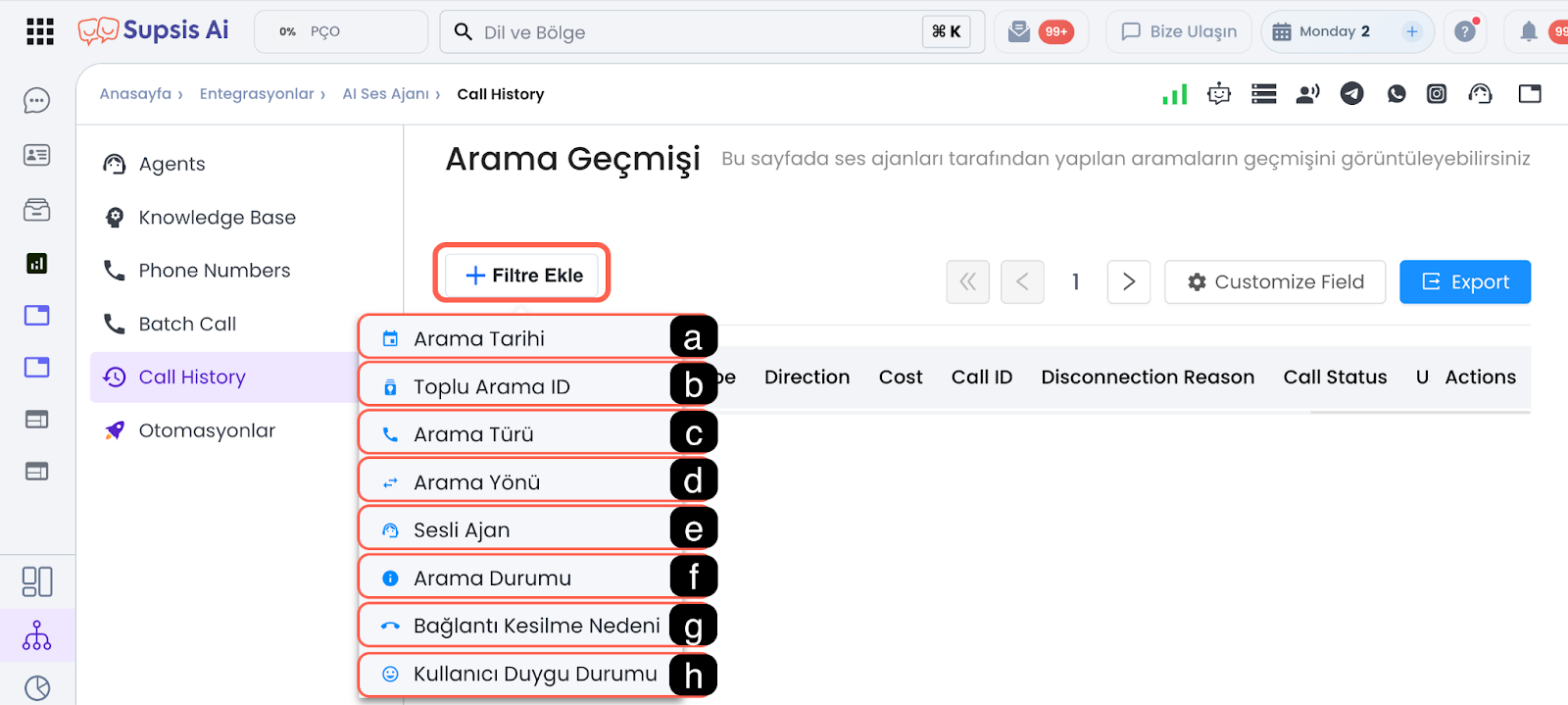
- a) Arama Tarihi
Çağrıların gerçekleştirildiği tarih ve saat aralığına göre filtreleme yapılır. - b) Toplu Arama ID
Toplu Arama (Batch Call) kapsamında yapılan çağrılar, ilgili toplu arama kimliği üzerinden filtrelenebilir. - c) Arama Türü
Çağrının hangi yöntem veya kanal üzerinden yapıldığını filtreler. - d) Arama Yönü
Aramaları yönü doğrultusunda (gelen / giden) ayrı ayrı listelenebilir. - e) Sesli Ajan
Çağrıyı gerçekleştiren veya karşılayan Voice Agent’a göre filtreleme yapılır - f) Arama Durumu
Çağrının sistemdeki durumu (tamamlandı, başarısız vb.) üzerinden filtreleme sağlar. - g) Bağlantı Kesilme Nedeni
Çağrının hangi sebeple sonlandığına göre kayıtlar ayrıştırılabilir. - h) Kullanıcı Duygu Durumu
Yapay zekanın yaptığı görüşme analizi sonucunda tespit ettiği, müşteri duygu durumu doğrultusunda filtreleme yapılabilir.
5.e – Tablo Performansı ve Sabit Başlık (Sticky Header & Scroll):
Çok sayıda arama kaydı ve kolon bulunduğunda tablo ekran dışına taşmaz. Tablo başlık satırı (table header) ekranda sabit kalarak (sticky) liste kendi kapsayıcı alanı içerisinde akıcı şekilde dikey ve yatay kaydırılabilir (scroll). Ayrıca üst toolbar, dar ekranlarda butonları alt satıra kaydırarak esnek (responsive) görünüm sunar.
5.f – Arama Detay Modalı (Gelişmiş Detay Ekranı)
Arama geçmişi tablosundaki herhangi bir görüşme satırına veya detay ikonuna tıklandığında açılan Arama Detay Modalı, 2 sütunlu gelişmiş bir inceleme penceresidir.
Açılan pencere sol ana içerik paneli ve sağ iletişim (contact) sidebar'ı olmak üzere iki ana bölümden oluşur:
5.a – Sol Ana İçerik Paneli
- Header Bölümü:
- Arama Tarihi ve Saati: Görüşmenin gerçekleştiği tam zaman damgası.
- Arama Türü:
phone_call(Telefon araması) veyaweb_call(Web widget araması) etiketi. - Ajan Bilgileri: Ajan adı, Ajan ID, Ajan versiyonu ve tanımlı ise Agent Tag.
- Call ID: Görüşmenin benzersiz çağrı kimliği (Tek tıkla kopyalama butonu ile).
- Arama Yönü & Yönlendirme:
from➔totelefon numaraları ve Inbound/Outbound arama yönü. - Zaman & Süre: Başlangıç-bitiş saatleri, zaman dilimi (timezone) ve toplam konuşma süresi.
- Maliyet ve Token: Çağrı ürün maliyeti (USD), Supsis bakiyesi (TL) ve LLM token kullanımı.
-
Sil Butonu: İlgili arama kaydını sistemden tamamen siler (
voice-agent.deleteyetkisi gerektirir). -
Ses Kaydı Oynatıcı (Audio Player):
- Görüşmeye ait ses kaydı doğrudan panel üzerinden dinlenebilir.
-
Oynatıcı üzerinden Normal, Çok Kanallı (Multi-channel) ve hassas verileri gizlenmiş PII'siz (Scrubbed) ses dosyaları için ayrı indirme bağlantıları sunulur.
-
Konuşma Analizi Kartı (Call Analysis):
- Arama Başarılı:
Yes/Nodurumu. - Arama Durumu: Çağrının son durumu.
- Kullanıcı Duygusu (User Sentiment): Olumlu, Olumsuz, Nötr veya Bilinmiyor.
- Bağlantı Kesilme Nedeni (Disconnection Reason): Kullanıcı kapattı, meşgul, cevapsız vb.
- Tüm analiz kriterleri renkli belirteç noktalarıyla listelenir.
-
'Rerun' (Yeniden Çalıştır) Butonu: Analiz kriterleri veya prompt yapısı güncellendiğinde, geçmiş aramanın analizini backend üzerinde tekrar çalıştırarak yeni duygu ve özet çıktısı üretir (
voice-agent.updateyetkisi gerektirir). -
Özet Kartı (Summary):
-
Görüşmenin yapay zeka tarafından otomatik olarak oluşturulan Türkçe ve çok dilli özet metni.
-
Sekmeler (Tabs):
- Transcription (Transkript): Görüşmenin zaman damgalı tam metin dökümü. Ajan, kullanıcı ve arka planda tetiklenen araç/fonksiyon (tool call) mesajları sırasıyla listelenir. Ayrıca Bilgi Tabanı erişim (Knowledge Base Retrieval) bağlantısı sunulur.
- Data (Veri): Aramaya ait teknik metadata, dinamik değişkenler, konuşma sırasında toplanan değişkenler (collected variables), SIP header bilgileri, özel analiz verileri, transfer hedefi/bitiş durumu, veri saklama (data retention) politikası ve Twilio Call SID verileri.
- Detail Logs (Detay Günlükleri): Public log dosyaları ile bilgi tabanı erişim loglarının indirme bağlantıları.
- Gecikme (Latency) Tablosu:
p50,p90,p95vep99yüzdelik dilimlerinde e2e (end-to-end), ASR (ses tanıma), LLM (dil modeli), RTT, TTS (ses üretimi), Bilgi Tabanı (KB) ve S2S gecikme süreleri. - Ürün Bazlı Maliyet Tablosu (Product Costs): Sistem bileşenleri bazında USD maliyet kırılımı.
- LLM Token Kullanımı: Ortalama token tüketimi ve istek sayısı (request count).
- Gecikme (Latency) Tablosu:
5.b – Sağ İletişim Sidebar'ı (Contact Sidebar)
- İletişim Numarası: Aramanın gerçekleştirildiği karşı tarafın telefon numarası (Outbound aramada aranan, Inbound aramada arayan numara).
- Son Görüşmeler Listesi: Aynı telefon numarası ile yapılmış son 5 görüşmenin geçmiş kaydı listelenir. Listeden herhangi bir geçmiş aramaya tıklandığında, sayfa yenilenmeden doğrudan o aramanın detay modalı açılır.
Kullanım Adımları
- Customer Panel'de
Entegrasyonlar → Voice Agentmenüsüne girin. - Sol menüden Konuşma Geçmişi (Call History) sekmesini seçin.
- Arama tablosundaki herhangi bir görüşme satırına veya detay ikonuna tıklayın.
- Açılan 2 sütunlu modalda Header, Ses Oynatıcı, Konuşma Analizi, Özet, Sekmeler (Transcription/Data/Detail Logs) ve Sağ İletişim Sidebar'ını inceleyin.
- Analizi yenilemek isterseniz Rerun butonuna basın; kaydı kaldırmak isterseniz Sil butonunu kullanın.
Kullanım Senaryoları
- Detaylı Çağrı ve Transkript İnceleme: Müşteri temsilcisi veya yönetici olarak bir aramanın ses kaydını dinleyip transkript metnini ve tool çağrılarını anlık denetlemek.
- Çağrı Kök Neden ve Hata Teşhisi: Aramanın neden yarıda kaldığını (Disconnection Reason) ve müşteri duygu durumunu (Sentiment) inceleyerek hatalı durumları belirlemek.
- Gecikme (Latency) ve Maliyet Denetimi: LLM, ASR ve TTS bileşenlerinin yanıt sürelerini (ms) ve Dolar/TL maliyet kırılımlarını Detail Logs sekmesinden kontrol etmek.
- Müşteri Geçmiş Çağrı Takibi: Sağ iletişim sidebar'ındaki son 5 görüşme listesini kullanarak aynı müşterinin geçmiş aramalarına tek tıkla geçiş yapmak.
- Analizi Yeniden Üretme (Rerun): Yeni analiz kuralları tanımlandığında geçmiş bir aramanın analizini Rerun butonu ile güncel kriterlerle yeniden oluşturmak.
- Gereksiz Kayıtları Temizleme: Hatalı veya test amaçlı yapılmış aramaları Sil butonu ile sistemden kaldırmak.
Müşteri Faydaları
- Eksiksiz Panel Entegrasyonu: Harici bir panele gitmeye gerek kalmadan tüm transkript, kayıt, analiz, maliyet ve gecikme verilerine kendi Supsis panelinden erişim.
- Sabit Başlık & Akıcı Scroll: Tablonun kendi alanı içerisinde kayması sayesinde uzun listelerde sayfa taşması olmadan rahat kullanım.
- Müşteri Bazlı Hızlı Erişim: Sağ sidebar üzerinden aynı müşterinin son 5 görüşmesine anında geçiş yapabilme.
Kontrol & Edge Case Notları
- Ön Koşul: Voice Agent entegrasyonu yapılandırılmış ve geçerli API anahtarı tanımlı olmalıdır.
- Yetki: Silme işlemi
voice-agent.delete, Rerun işlemivoice-agent.updateyetkisi gerektirir. - İki Farklı Maliyet Gösterimi: Maliyet hem ürün maliyeti (USD) hem de Supsis bakiye düşüşü (TL) olarak iki ayrı birimde sunulur.
- Packet Capture Notu: Packet Capture sekmesi eklenmemiştir;
get-callyanıtıpcap_urldöndürmediği için bu veri gerektiğinde ağ loglarından incelenir. - İletişim Tanımlama Notu: Sağ iletişim sidebar'ında Contact ID ve İsim gösterilmez; public Contacts API'si bulunmadığından iletişim telefon numarasından eşleştirilir.
6-) Otomasyonlar
Otomasyonlar alanı, Voice Agent’lar tarafından gerçekleştirilen işlemler ve çağrı akışları sonucunda tetiklenen olay tabanlı otomasyonlara erişim sağlanan bölümdür. Bu sayfa üzerinden yalnızca sesli ajan etkinlikleri ile tetiklenen otomasyonlar görüntülenebilir ve yönetilebilir.
Voice Agent otomasyonları; çağrı başlatılması, çağrının sonlanması ve yapay zeka aramasının analiz edilmesine bağlı olarak otomatik aksiyonlar alınmasını sağlar. Bu otomasyonlar, çağrı süreçlerinin daha verimli, tutarlı ve ölçeklenebilir şekilde yönetilmesine yardımcı olur.
Sesli ajan etkinliği ile tetiklenen otomasyonların kapsamı, çalışma mantığı ve yapılandırma detayları hakkında daha fazla bilgi almak için Olay Tabanlı Otomasyonlar – Sesli Ajan dokümanınını inceleyebilirsiniz.
7-) Voice Agent Kanal Analitiği ve Raporlama (Analiz Sekmesi)
Voice Agent kanal detayı içerisine eklenen Analiz sayfası; ses ajanlarınızın performansını, arama hacimlerini, başarı oranlarını ve maliyet dağılımlarını tek ekranda canlı verilerle incelemenizi sağlayan gelişmiş bir raporlama modülüdür.
API tarafında doğrudan hazır olarak sunulmayan workflow ve çağrı analiz raporları, çağrı servisinden canlı çekilerek Supsis backend'inde agregasyon yapılır. Veriler her sorguda anlık olarak çekildiği için önbellek (cache) tutulmaz ve Supsis veritabanına ek sistem yükü getirilmez. Çağrı verisi ses altyapısından, harcama maliyetleri (₺) ise Supsis AiCallLog veritabanından tek bir toplu sorguyla birleştirilir.
- Menü Yolu:
Entegrasyonlar → AI Ses Ajanı (Voice Agent) → İlgili Kanalı Seçin → Sol Menüden "Analiz" Sekmesi.
Metrik Kartları ve Görsel Grafikler
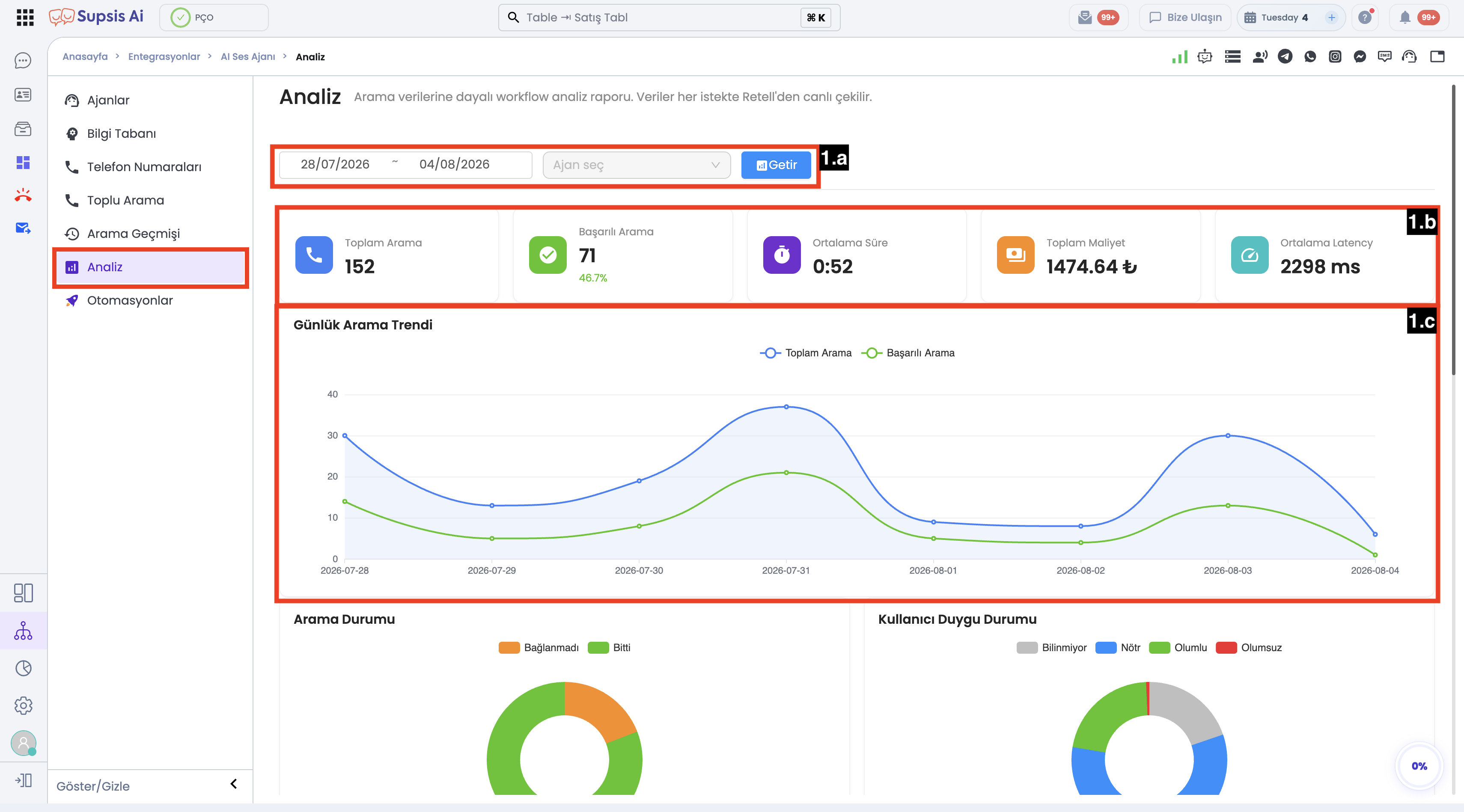
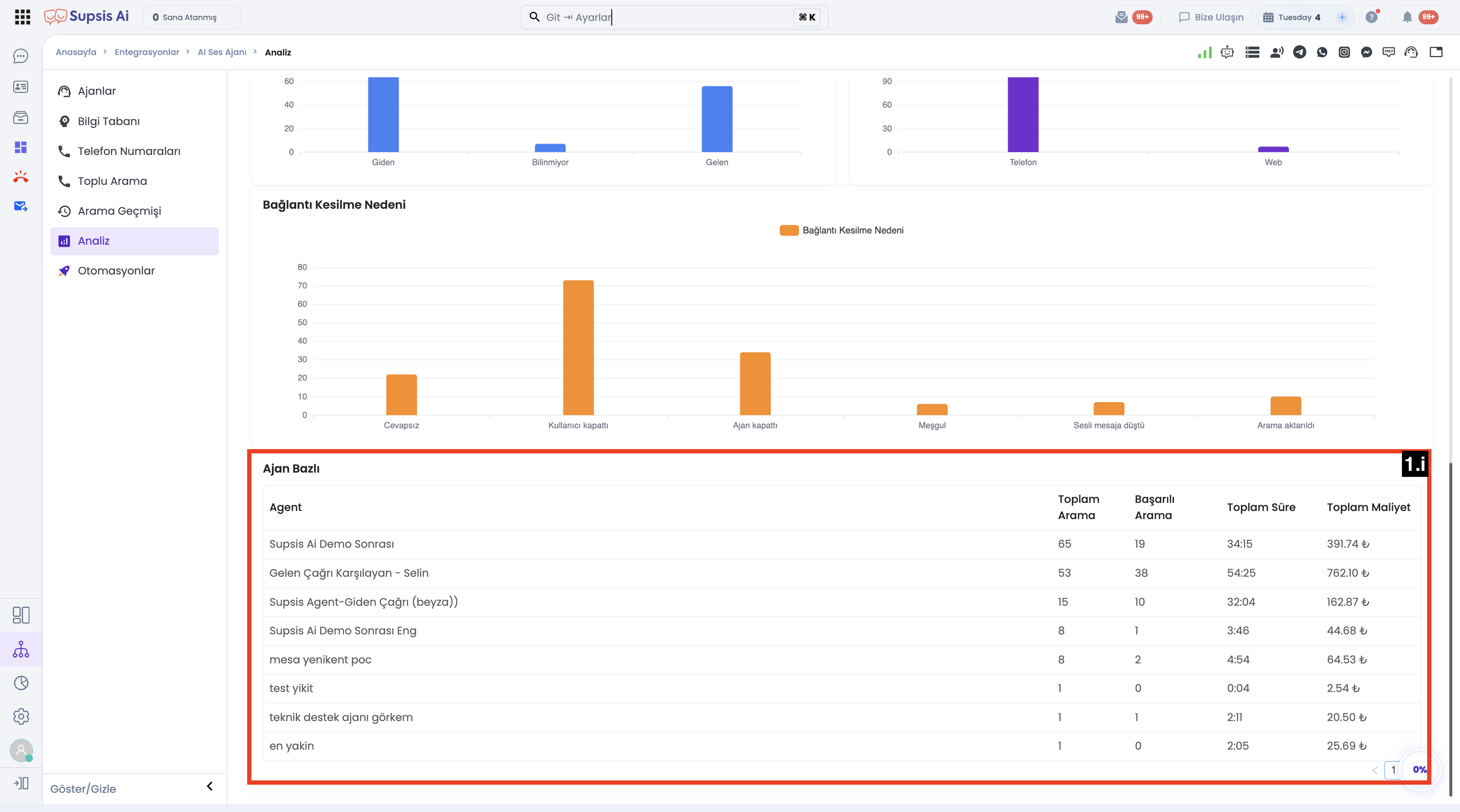
Tarih aralığı (varsayılan: son 7 gün) ve opsiyonel Ajan filtresi seçilip "Getir" butonuna basıldığında aşağıdaki 5 metrik kartı, 6 grafik ve 1 karşılaştırma tablosu dinamik olarak yüklenir:
- 1. Özet Metrik Kartları ve Filtre Barı (1.a - 1.b):
- Filtre Çubuğu (1.a): Tarih aralığı seçici, Ajan filtresi dropdown ve Getir butonu. Sol menüden Analiz sekmesi seçilir.
- Metrik Kartları (1.b): Toplam Arama, Başarılı Arama (+ % Başarı Oranı), Ortalama Süre, Toplam Maliyet (₺) ve Ortalama Latency (ms).
- Günlük Arama Trendi (1.c): Seçili dönemdeki günlük toplam çağrı ve başarılı çağrı trendini gösteren çizgi grafik.
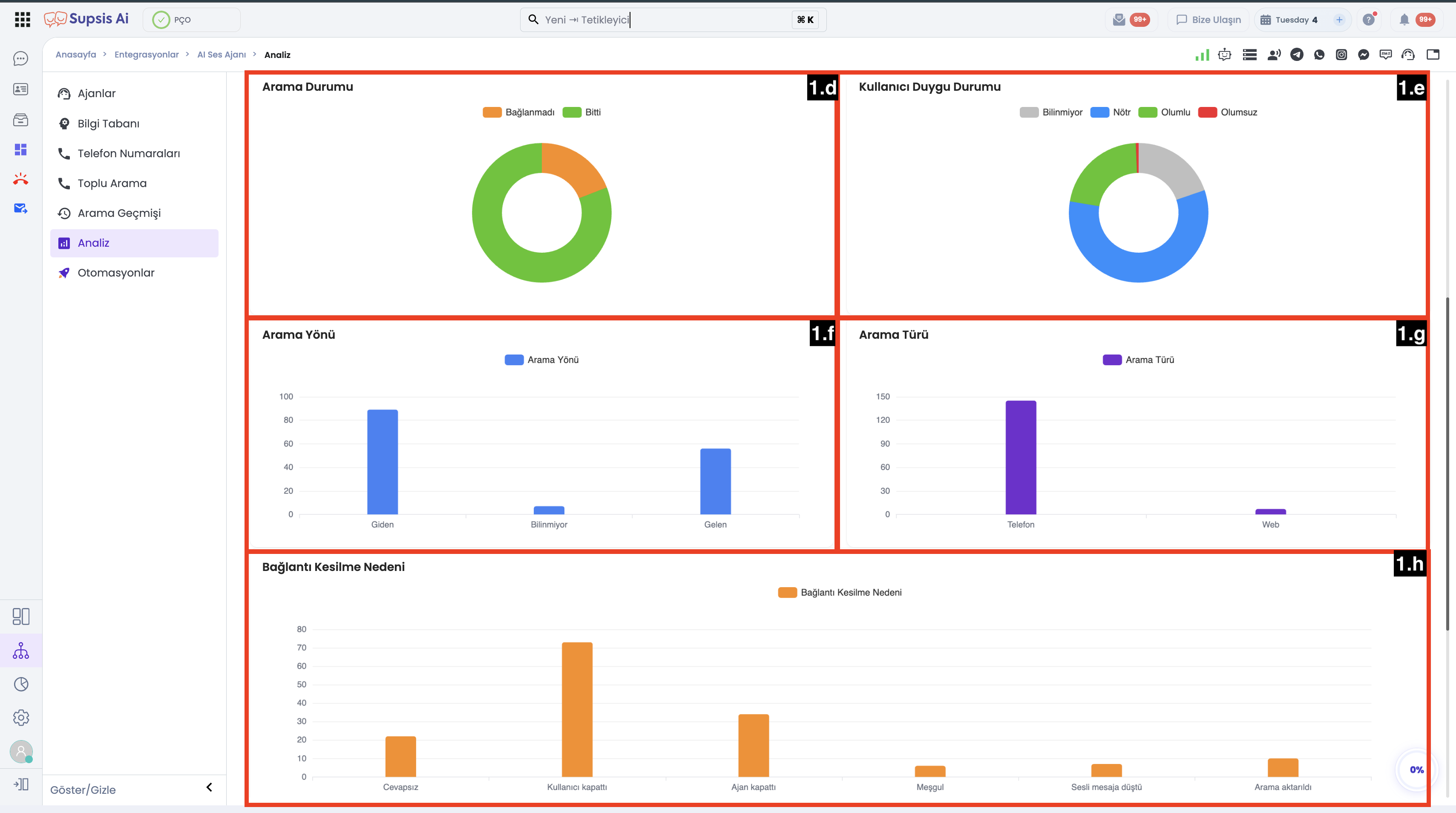
- 2. Çağrı Kırılım Grafikleri (1.d - 1.h):
- Arama Durumu (1.d): Bitti (Tamamlandı), Hata, Bağlanmadı, Devam Ediyor halka grafiği.
- Kullanıcı Duygu Durumu (1.e): Yapay zeka duygu analizi çıktısına göre Olumlu, Olumsuz, Nötr, Bilinmiyor halka grafiği.
- Arama Yönü (1.f): Gelen (Inbound) / Giden (Outbound) bar grafiği.
- Arama Türü (1.g): Telefon (Phone) / Web (Web Widget) bar grafiği.
- Bağlantı Kesilme Nedeni (1.h): Kullanıcı Kapattı, Meşgul, Cevapsız, Ajan Kapattı, Sesli Mesaj vb. kök neden bar grafiği.
- 3. Ajan Bazlı Karşılaştırma Tablosu (1.i):
- Kanala bağlı her bir ses ajanı için ayrı satırlarda; Çağrı Sayısı, Başarılı Çağrı, Toplam Süre ve Toplam Maliyet (₺) verilerini kıyaslamalı olarak sunan özet tablo.
Kullanım Adımları
- Customer Panel'de
Entegrasyonlar → AI Ses Ajanı (Voice Agent)menüsüne girin. - Raporlarını incelemek istediğiniz kanal detayını açın.
- Sol taraftaki kanal menüsünden Analiz sekmesini seçin.
- Üst filtre alanından incelemek istediğiniz Tarih Aralığını seçin (Varsayılan olarak son 7 gün seçili gelir).
- Tüm ajanlar yerine tek bir ajanı analiz etmek isterseniz Ajan Filtresinden ilgili ajanı seçin.
- Getir butonuna basarak canlı verilerin ve grafiklerin yüklenmesini sağlayın.
Kullanım Senaryoları
- Çağrı Hacmi & Başarı Trendi İzleme: Pazarlama kampanyası dönemlerinde veya haftalık operasyonlarda toplam çağrı hacmini ve yüzde başarı oranını tek bakışta değerlendirmek.
- Ses Ajanı Yanıt Gecikmesi (Latency) Analizi: Ajanın ortalama konuşma süresini ve yanıt verme latency (ms) değerini izleyerek konuşma akış kalitesini denetlemek.
- Ajanlar Arası Performans ve Maliyet Karşılaştırması: Hangi ajanın kaç dakika konuştuğunu, ne kadar bakiye harcadığını ve ne kadar başarılı sonuç ürettiğini Ajan Bazlı Tablo üzerinden karşılaştırmak.
- Çağrı Kapanma & Hata Analizi: Bağlantı kesilme nedenleri grafiğini inceleyerek müşterilerin nerede telefonu kapattığını veya meşgul/hata oranlarını tespit etmek.
- Müşteri Memnuniyeti Trendi: Kullanıcı duygu durumu grafiği ile olumlu/olumsuz müşteri tepkilerinin oransal takibini yapmak.
Müşteri Faydaları
- Tek Panelden Yönetim: Harici bir panele giriş yapmaya gerek kalmadan tüm analiz, maliyet ve performans verilerine Supsis içerisinden erişim imkanı.
- %100 Güncel & Canlı Veri: Önbellek (cache) kullanılmadığı için raporlar her
Getirbutonuna basıldığında en güncel veriyi gösterir. - Tam Dil Desteği: Raporlama paneli 8 farklı dilde (Türkçe, İngilizce, Almanca, İspanyolca, Fransızca, İtalyanca, Rusça, Arapça) tam uyumlu çalışır.
Kontrol & Edge Case Notları
- Ön Koşul: Kanal detayında geçerli ve aktif bir API anahtarı tanımlı olmalıdır.
- Yetki: Kullanıcının Voice Agent modülünü görüntüleme ve raporlama iznine sahip olması gerekir.
- Boş Durum (Empty State): Seçilen tarih aralığında hiç çağrı kaydı yoksa ekranda "Seçilen tarih aralığında arama bulunamadı" bilgilendirme mesajı görüntülenir.
- Güvenlik Limiti (Truncated Data Warning): Çağrı sayısı çok yüksek olan hesaplarda güvenlik limiti (20.000 çağrı) aşılırsa sistem "Tüm çağrılar çekilemedi, lütfen daha dar bir tarih aralığı seçin" uyarısı verir.
- Veri Kaynağı: Çağrı metrikleri servis API'sinden, maliyet (₺) Supsis
AiCallLogveritabanından çekilip agregasyon yapılır. - AI QA Notu: AI QA (hallucination, KB accuracy vb.) metrikleri API tarafından sunulmadığından bu ekranda yer almaz; sayfa çağrı bazlı agregasyon verilerini içerir.