
Netgsm entegrasyonu, şirketinizin Netgsm üzerindeki iletişim altyapısını Supsis AI sistemine bağlayarak müşteri iletişim süreçlerinizi tek bir merkezden yönetmenizi ve otomatize etmenizi sağlar. Bu entegrasyonun başarıyla kurulabilmesi için Netgsm panelinden entegrasyon bilgilerini aldıktan sonra, Supsis AI panelindeki ilgili bölümlere yazmanız gerekmektedir.
Netgsm İşlemleri
7: Entegrasyon için gerekli olan API ve santral bağlantı bilgilerini oluşturmak üzere https://www.netgsm.com.tr/ adresi üzerinden, Netgsm hesabınıza giriş yaparak aşağıdaki adımları izleyin.
8:
9: Not: Bu işlemler API yetkilerinin tamamına sahip yetkili bir hesap üzerinden yapılmalıdır.
10:
11: 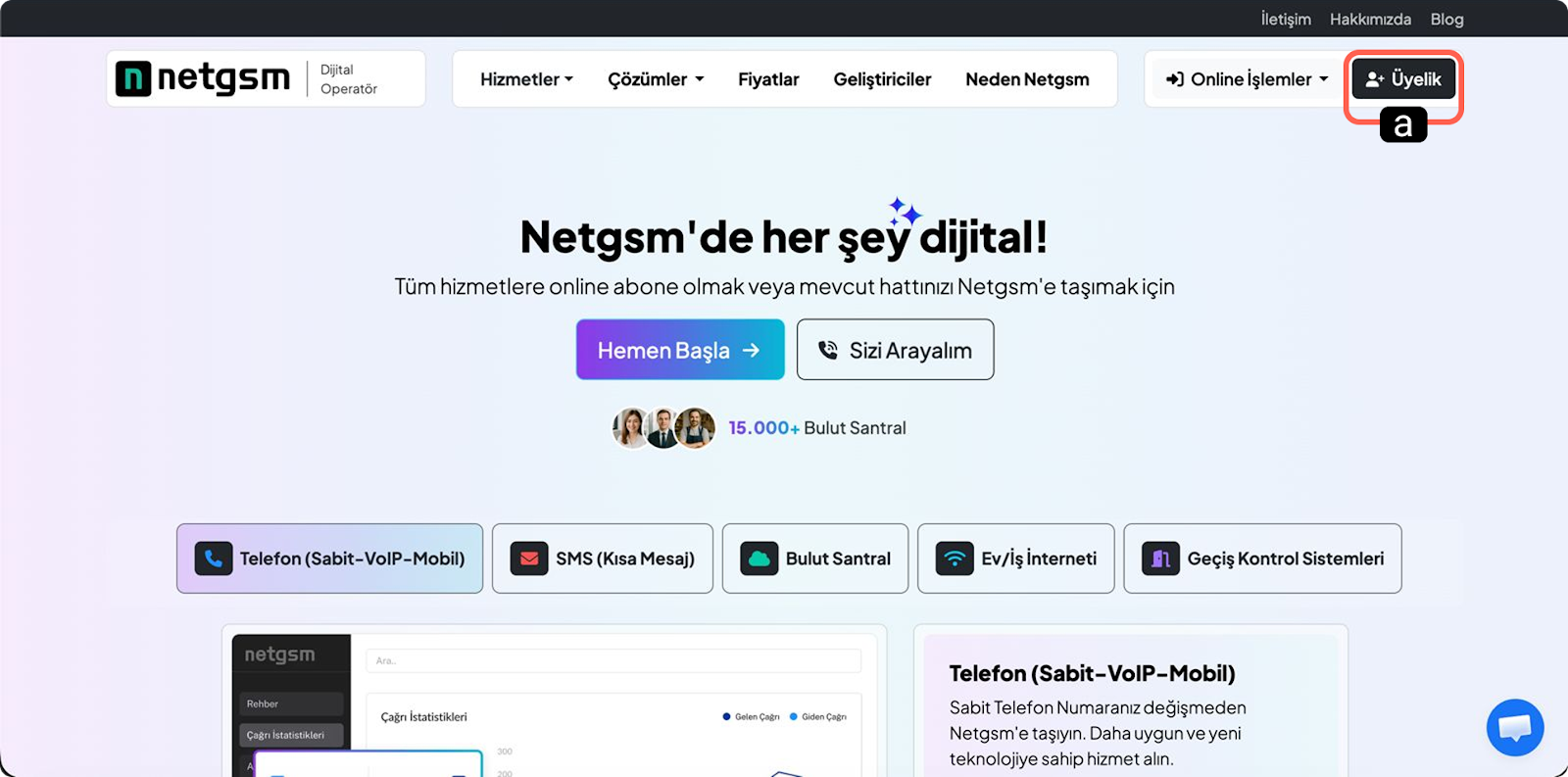 12:
13: a. Giriş
12:
13: a. Giriş
14: Tarayıcınız üzerinden Netgsm paneline hesap bilgilerinizle giriş yapın.
15:
16: 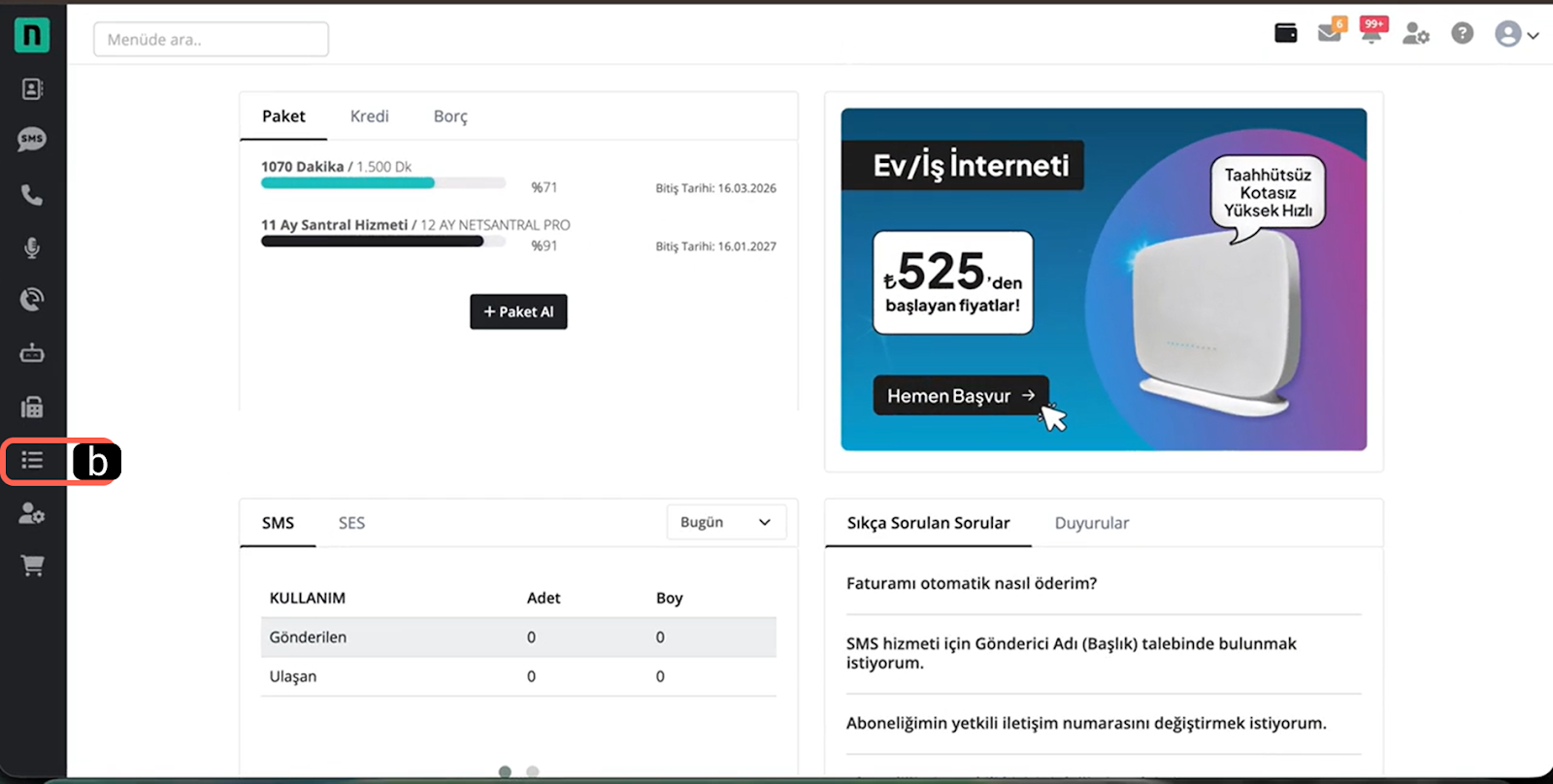 17:
18: b. Ayarlar
17:
18: b. Ayarlar
19: Sol menüde yer alan ilgili sekmeye tıklayın.
20:
21: 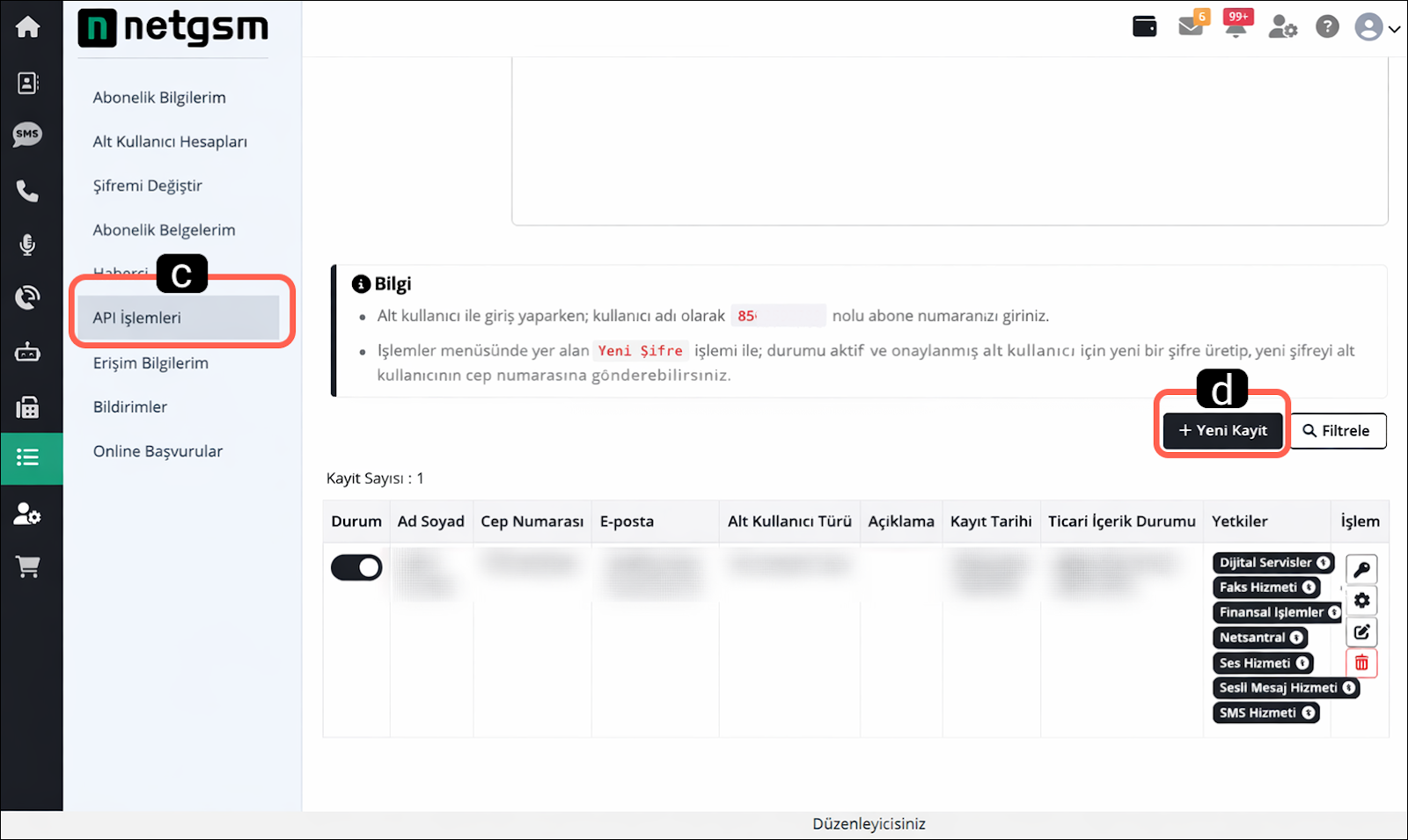 22:
23: c. API İşlemleri
22:
23: c. API İşlemleri
24: Ayarlar menüsü altından API bağlantılarını yöneteceğiniz "API İşlemleri" bölümüne geçiş yapın.
25:
26: d. Yeni API Kaydı
27: Supsis AI sisteminin Netgsm altyapınıza erişebilmesi için "Yeni API Kaydı" butonuna tıklayarak yeni bir bağlantı oluşturma adımına geçin.
28:
29: 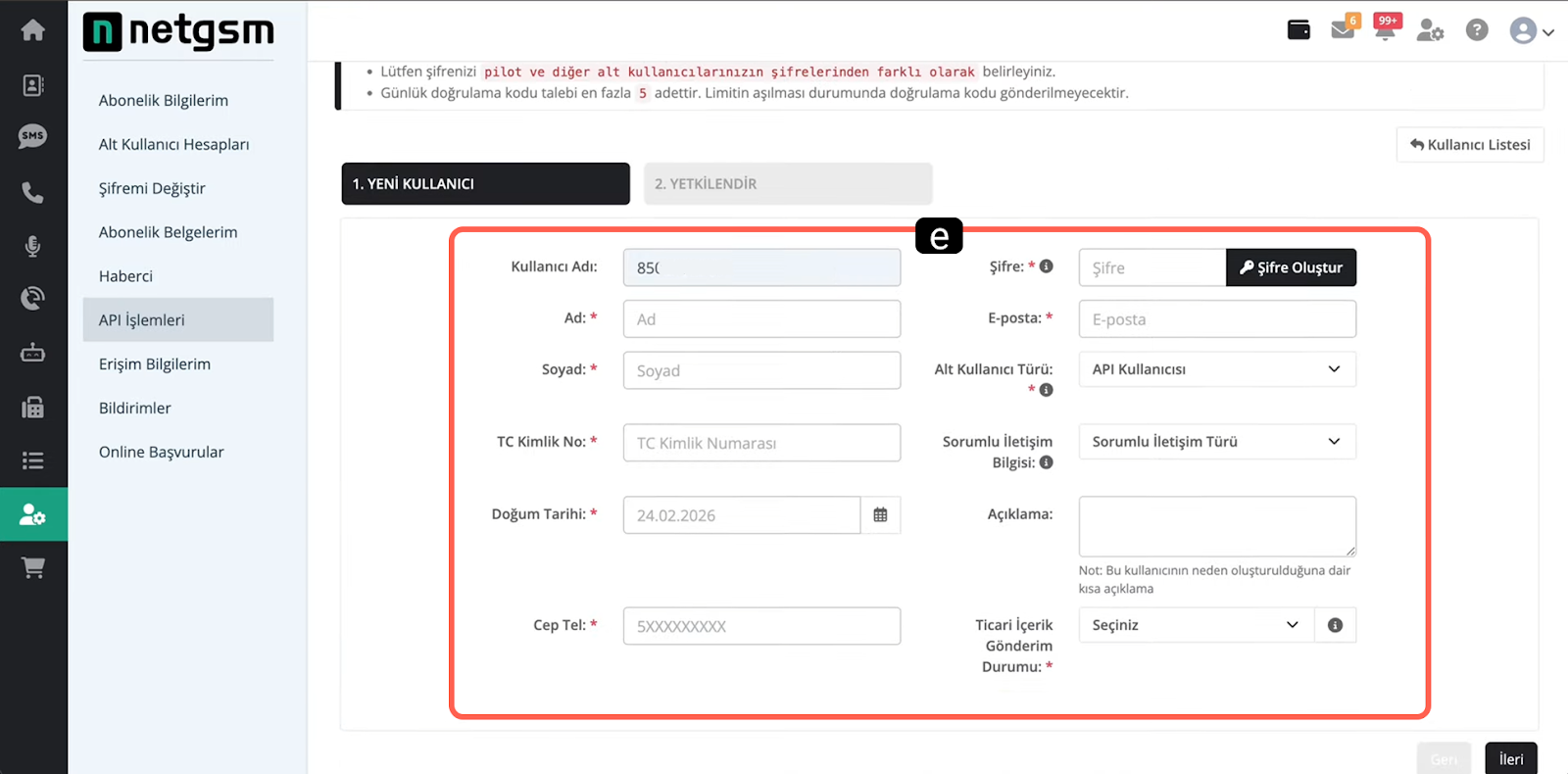 30:
31: e. Yeni API Hesabı
30:
31: e. Yeni API Hesabı
32: Entegrasyon için yeni bir API hesabı tanımlayın ve hesaba bir şifre belirleyin.
33:
34: Önemli Not: Bu alanda oluşturduğunuz şifre, kurulumun Supsis panel işlemleri aşamasında "API Şifresi" olarak kullanılacaktır. Bu şifreyi güvenli bir yere kopyalayın.
35:
36: 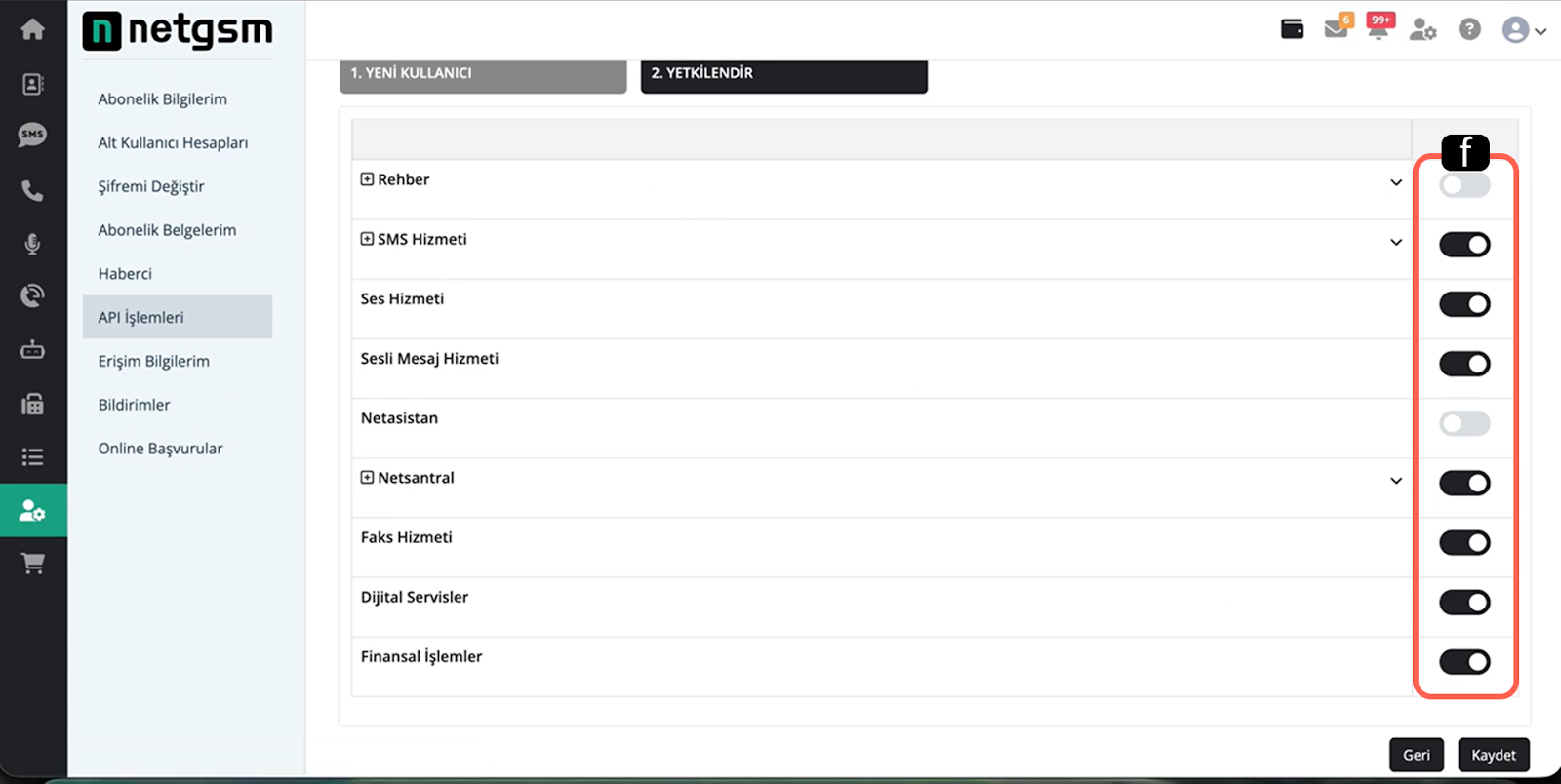 37:
38: f. API Hesabı Yetkileri
37:
38: f. API Hesabı Yetkileri
39: Oluşturduğunuz API hesabına, Supsis AI'ın ihtiyaç duyacağı okuma/yazma ve çağrı başlatma gibi gerekli sistem yetkilerini tanımlayın.
40:
41: 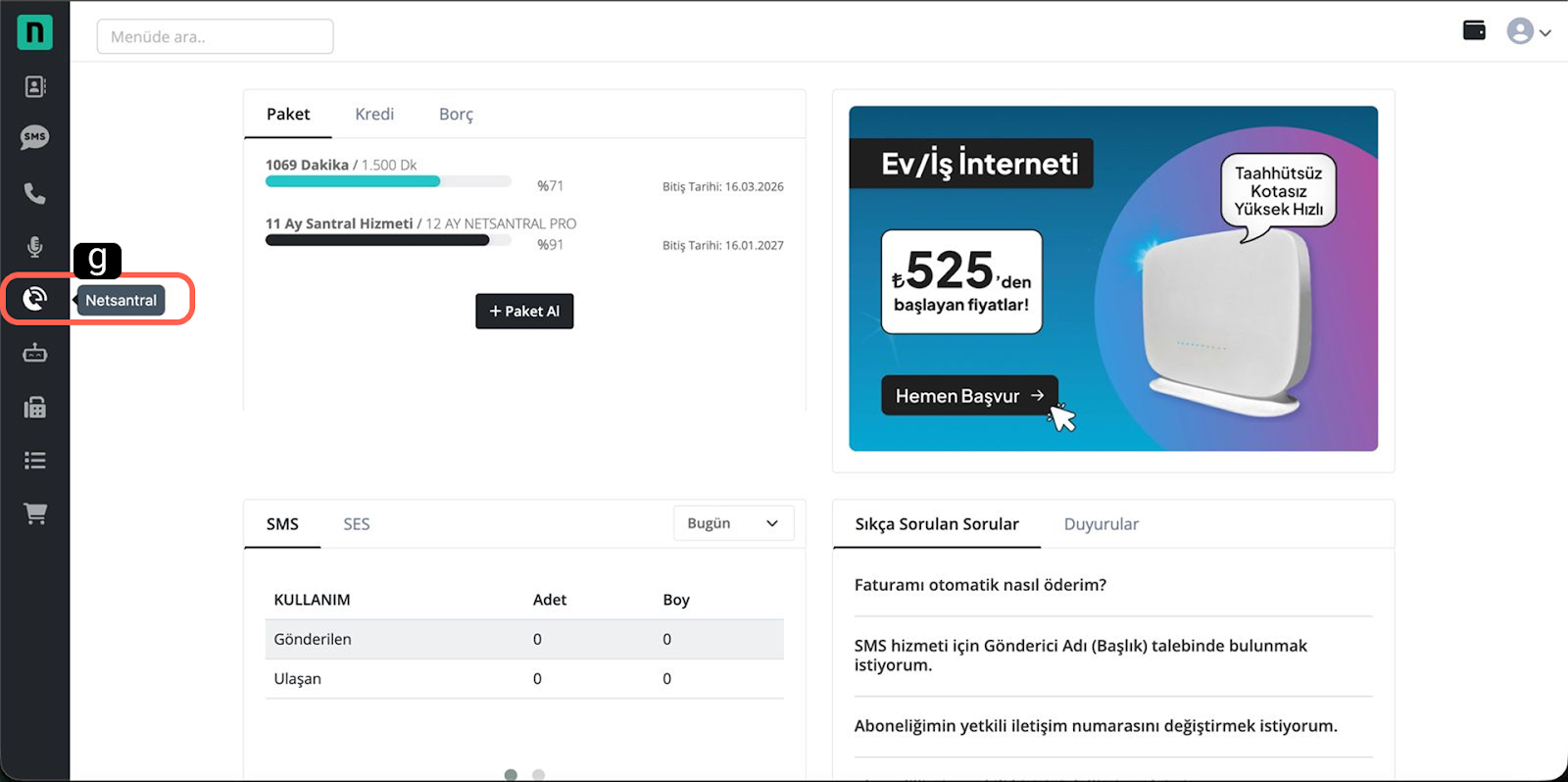 42:
43: g. Netsantral
42:
43: g. Netsantral
44: Oluşturduğunuz API hesabına, Supsis AI'ın ihtiyaç duyacağı okuma/yazma ve çağrı başlatma gibi gerekli sistem yetkilerini tanımlayın.
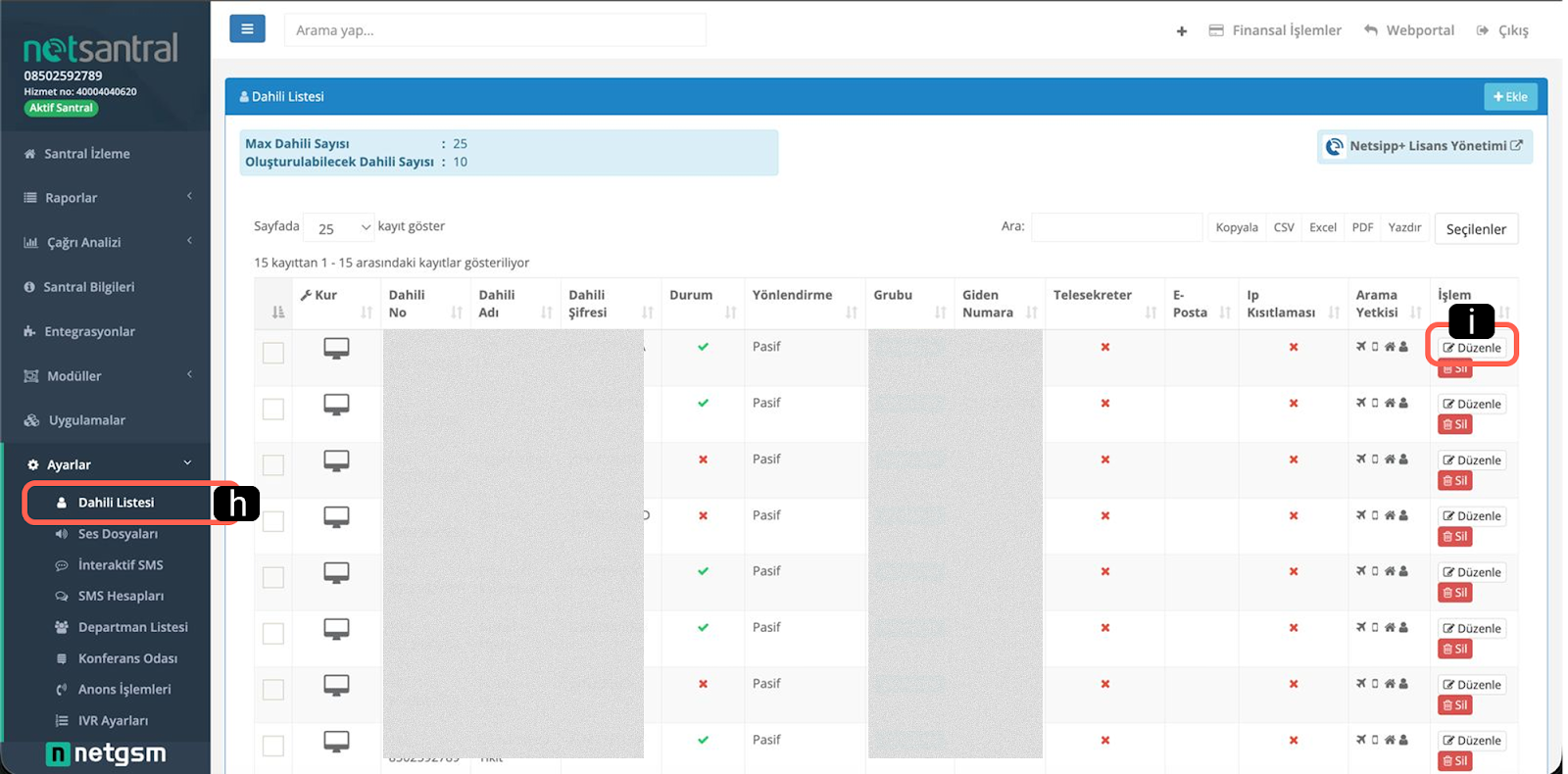
h. Dahili Listesi
Santralinize bağlı olan numaraları veya dahili hatları görüntülemek için "Dahili Listesi" sekmesine tıklayın.
i. Düzenle
Supsis AI'a bağlamak istediğiniz dahili numaranın yanındaki "Düzenle" butonuna tıklayın.
Not: Mevcut bir dahiliniz yoksa sağ üstteki ekle butonunu kullanarak yeni bir dahili ekleyebilirsiniz.
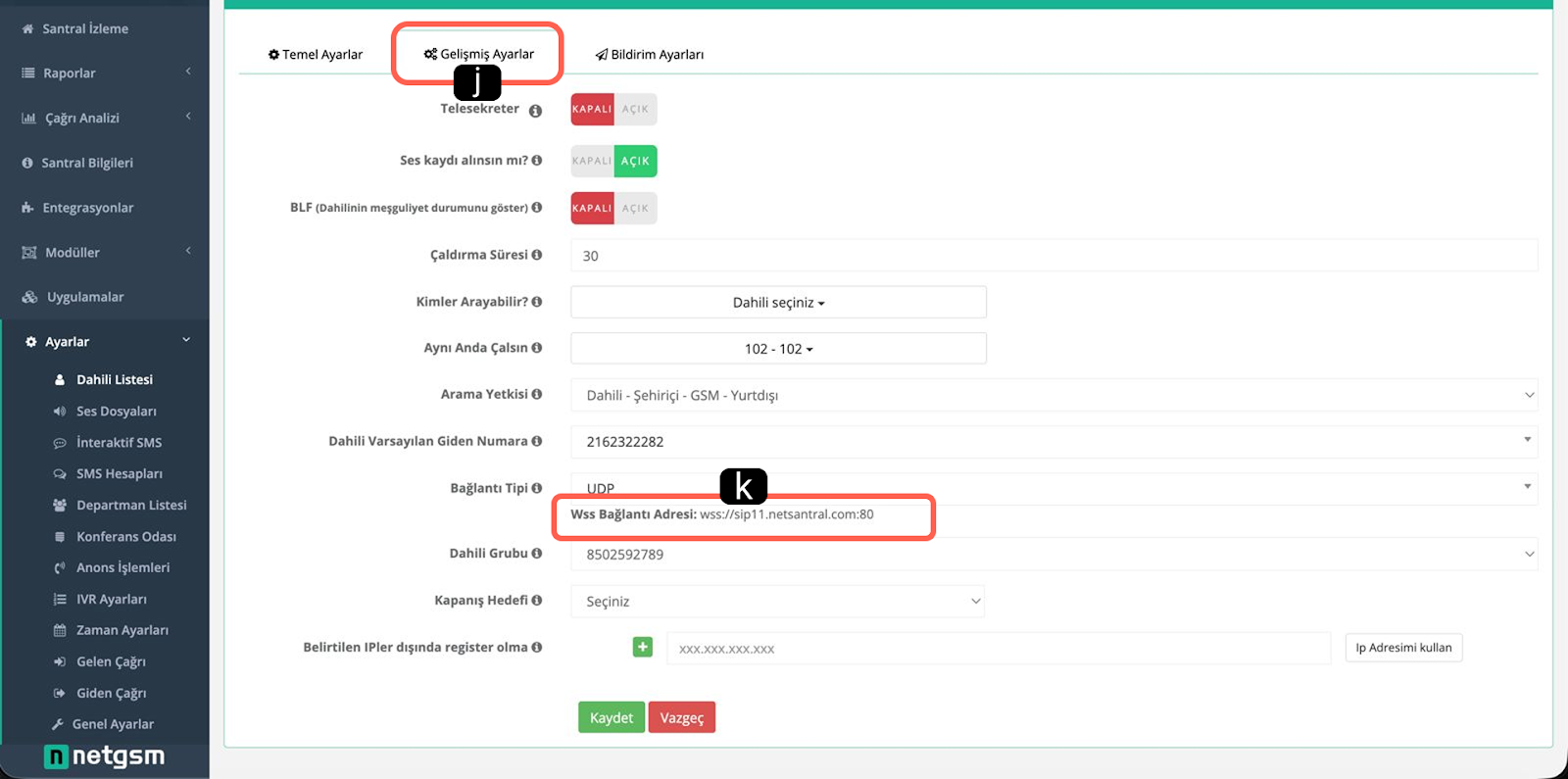
j. Gelişmiş Ayarlar
Dahili numara detaylarında yer alan "Gelişmiş Ayarlar" sekmesini açın.
k. Wss Bağlantı Adresi
Web soketleri üzerinden güvenli sesli iletişim kurabilmek için sistemin size sunduğu WSS Bağlantı Adresi bilgisini kopyalayın. Bu bilgi Supsis tarafındaki kurulum aşamasında kullanılacaktır.
Not: Entegrasyon işleminin başarıyla sonuçlanabilmesi için dahilinin bağlantı tipi, WSS olmalıdır.
Supsis Ai İşlemleri
Netgsm panelinden gerekli olan API Şifresi ve WSS Bağlantı Adresi bilgilerini elde ettikten sonra, entegrasyonu tamamlamak için Supsis AI panelinize dönerek şu adımları izleyin.
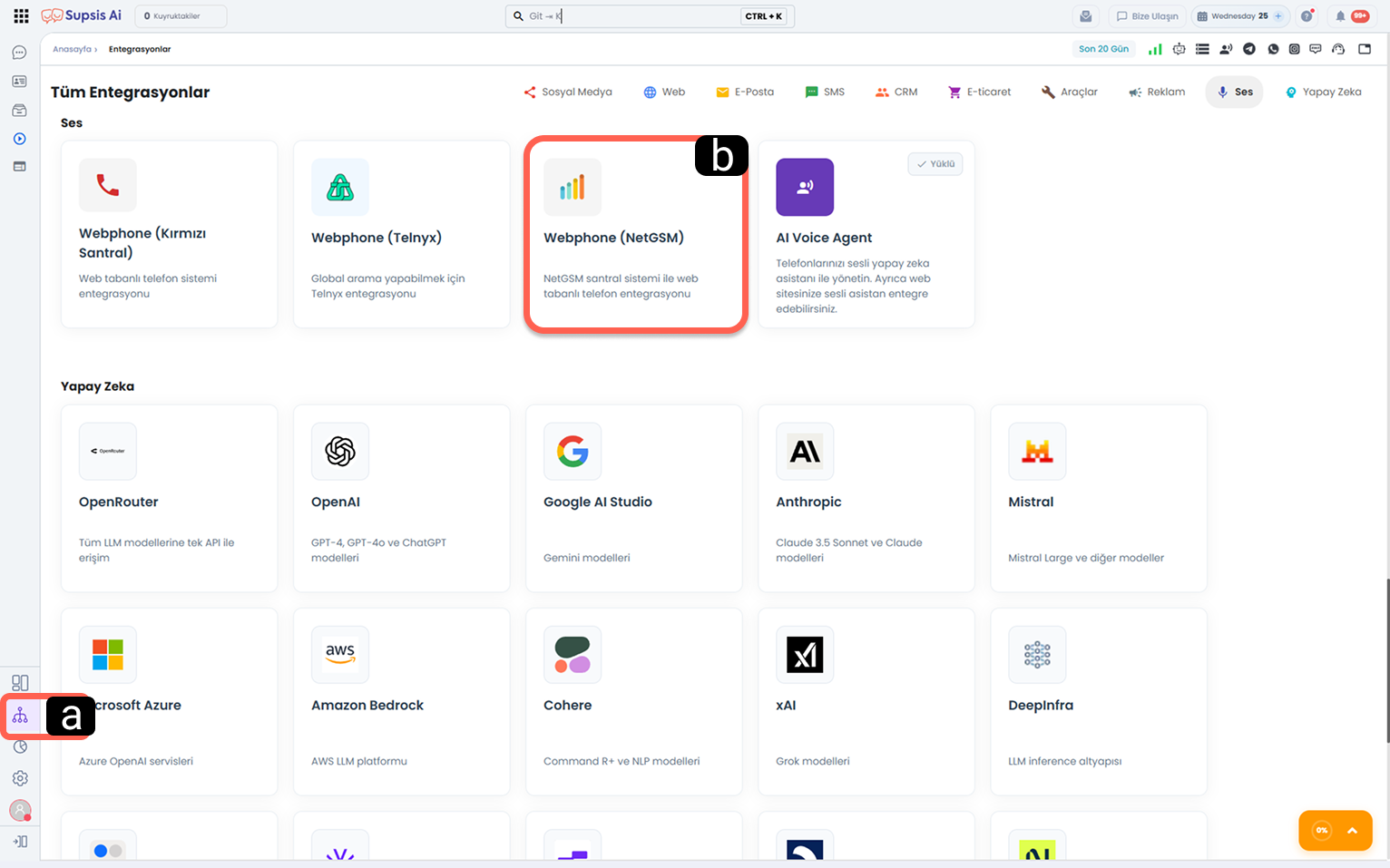
a. Entegrasyonlar
Supsis AI panelinizin sol menüsünde yer alan genel "Entegrasyonlar" sekmesine giriş yapın
b. NetGSM
Listelenen uygulamalar ve servisler arasından "NetGSM" modülünü bularak entegrasyon ayarlarını açın.
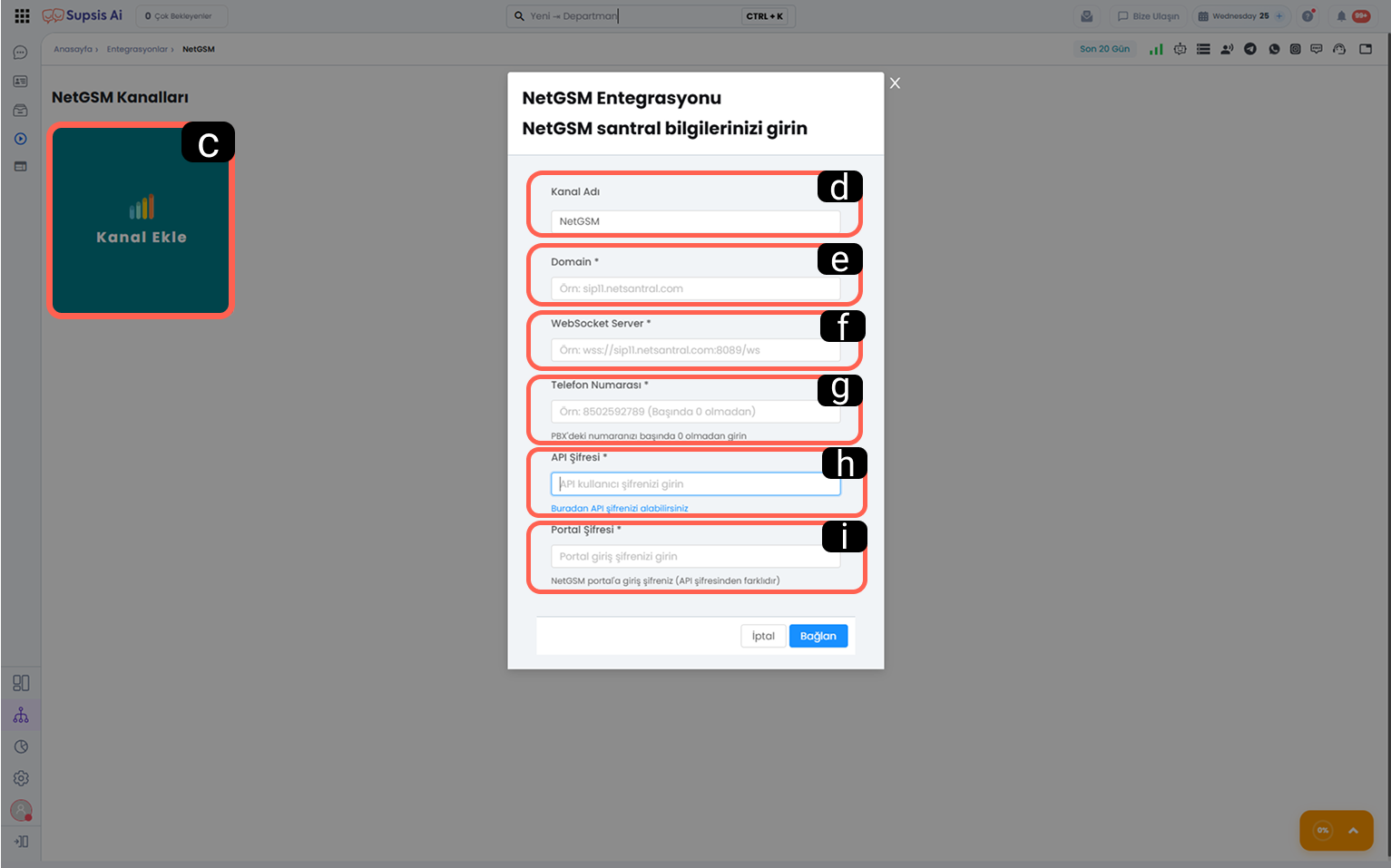
c. Kanal Ekle
Yeni bir santral bağlantısı tanımlamak için "Kanal Ekle" butonuna tıklayın.
d. Kanal Adı
Supsis Aİ sistemi içerisinde bu bağlantıya vereceğiniz tanımlayıcı isimdir. (Örn: "Netgsm 0850").
e. Domain
WSS adresinizin domain bilgisinin girildiği alandır.
Örneğin; Wss adresiniz wss://sip11.netsantral.com:8811/ws ise domain sip11.netsantral.com ‘dur
f. WSS Adresi
Netgsm panelindeki gelişmiş ayarlar bölümünden kopyaladığınız WSS Bağlantı Adresini bu alana yapıştırın.
g. Telefon Numarası
Entegrasyonun kullanılacağı, Netgsm tarafında tanımlı olan telefon numaranızı eksiksiz bir şekilde girin.
h. API Şifresi
Netgsm panelinde yeni API kullanıcısı oluştururken belirlediğiniz şifreyi bu alana girin.
i. Poral Şifresi
Netgsm paneline giriş yaparken kullandığınız genel portal şifrenizi bu alana girin.