
Remote List (Uzaktan Kitle)
Remote List, harici sistemlerinizden (CRM, ERP, e-ticaret altyapıları veya özel veritabanları) REST API ve JSON formatında veri çekerek Supsis AI üzerinde otomatik hedef kitleler oluşturmanızı ve bu kitlelere dinamik toplu mesaj gönderimi yapmanızı sağlayan gelişmiş bir entegrasyon özelliğidir.
Bu özellik sayesinde, manuel olarak Excel/CSV dosyası indirme ve yükleme zorunluluğu ortadan kalkar; harici sistemlerinizdeki güncel müşteri listeleri ve özel veri parametreleri anlık olarak toplu mesaj gönderim süreçlerine dahil edilebilir.
🌟 Öne Çıkan Özellikler ve Avantajlar
- API & JSON Tabanlı Canlı Veri Çekimi: Herhangi bir harici REST API uç noktasına (
Endpoint URL) bağlanarak müşteri verilerinizi doğrudan sisteminize aktarabilirsiniz. - Esnek HTTP İstek Yapılandırması:
GET,POSTvePUTHTTP metodları, özel JSON Body filtreleri ve API Key / Bearer Token gibi HTTP Header'ları desteklenir. - Akıllı Parametre ve Telefon Eşleştirme: Gelen JSON yanıtındaki müşteri dizisini, gönderim yapılacak telefon numarası alanını ve mesaj şablonlarında değişken (
{{1}},{{2}}) olarak kullanılacak dinamik alanları kolayca tanımlayabilirsiniz. - Toplu Mesajlar (WhatsApp Broadcast) İle Tam Entegrasyon: Kaydedilen Remote List'ler, Toplu Mesaj Gönderim ekranında hedef kitle olarak seçilebilir ve mesaj şablonlarındaki kişiselleştirilmiş parametreler harici verilerle otomatik doldurulur.
Remote List Oluşturma Adımları
Remote List oluşturma süreci 3 kolay adımdan oluşmaktadır.
1-) Remote List Yönetim Paneli ve Başlangıç
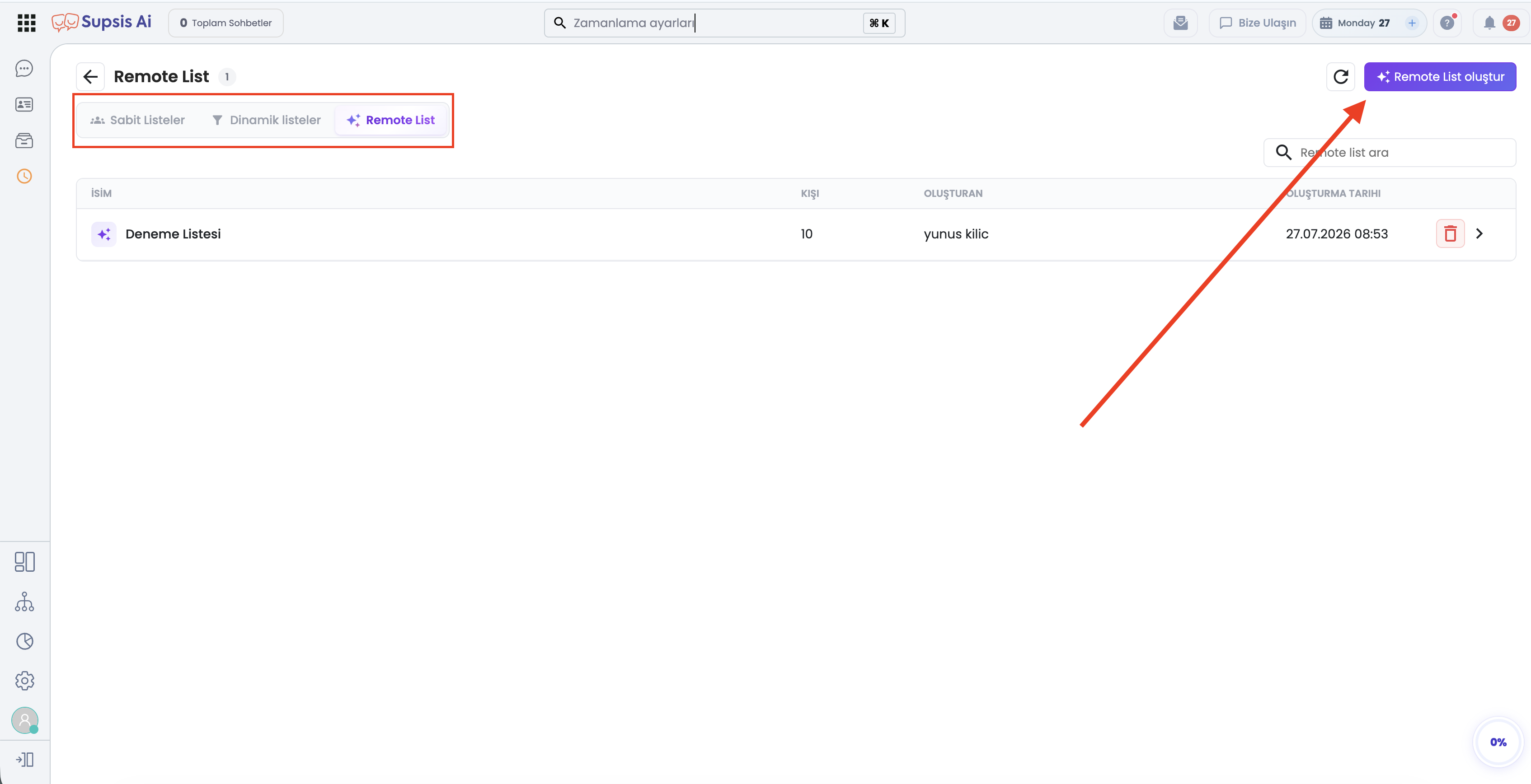
Panelinizde Toplu Mesaj → Müşteri Grupları / Listeler alanına gidin ve Remote List sekmesine tıklayın. Sağ üst köşede yer alan + Remote List Oluştur butonuna tıklayarak kurulum sihirbazını başlatın.
2-) Adım 1: Bağlantı Ayarları (Connection Setup)
Bu adımda, verilerin çekileceği harici API uç noktasının teknik bağlantı bilgileri girilir:
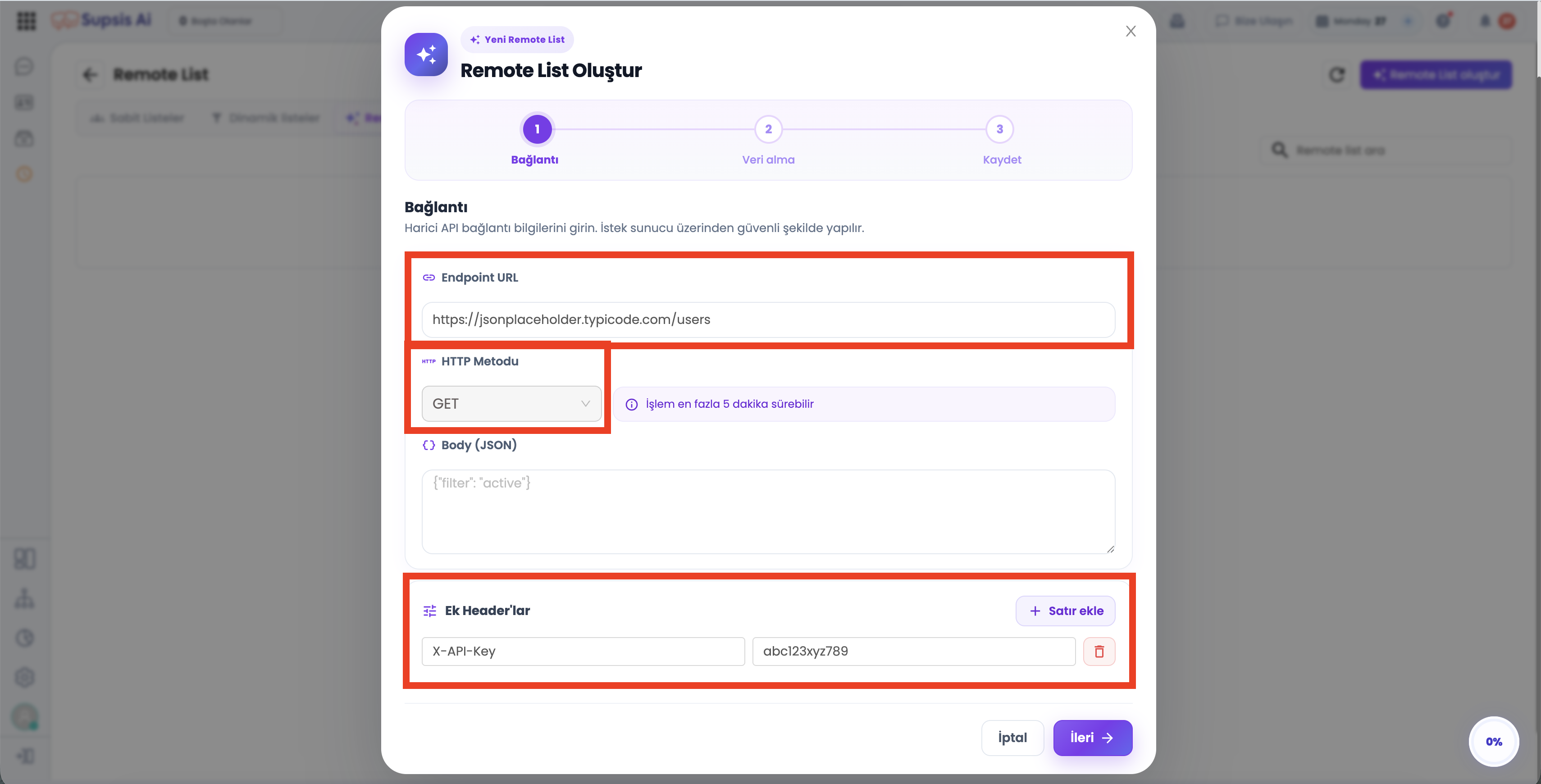
- Endpoint URL: Müşteri verilerini sağlayan harici servis adresi (Örn:
https://jsonplaceholder.typicode.com/usersveyahttps://api.firmam.com/v1/customers). - HTTP Metodu: API servisinizin desteklediği istek türü (
GET,POSTveyaPUT) seçilir. (İsteklerin tamamlanma süresi veri boyutuna bağlı olarak en fazla 5 dakika sürebilir). - Body (JSON):
POSTveyaPUTisteklerinde API'ye gönderilecek arama veya filtre kriterleri JSON formatında tanımlanır (Örn:{"status": "active", "type": "vip"}). - Ek Header'lar: Güvenlik ve yetkilendirme doğrulamaları için özel Header anahtar-değer çiftleri eklenir (Örn:
X-API-Key: abc123xyz789veyaAuthorization: Bearer <TOKEN>). + Satır ekle butonu ile dilediğiniz kadar Header tanımlayabilirsiniz. - Bilgiler girildikten sonra
İleri ->butonuna basılarak bir sonraki adıma geçilir.
3-) Adım 2: Veri Alma ve Parametre Eşleştirme (Data Parsing & Mapping)
Sistem harici API uç noktasına bağlanarak gelen JSON yanıtını otomatik analiz eder ve eşleştirme ekranını sunar:
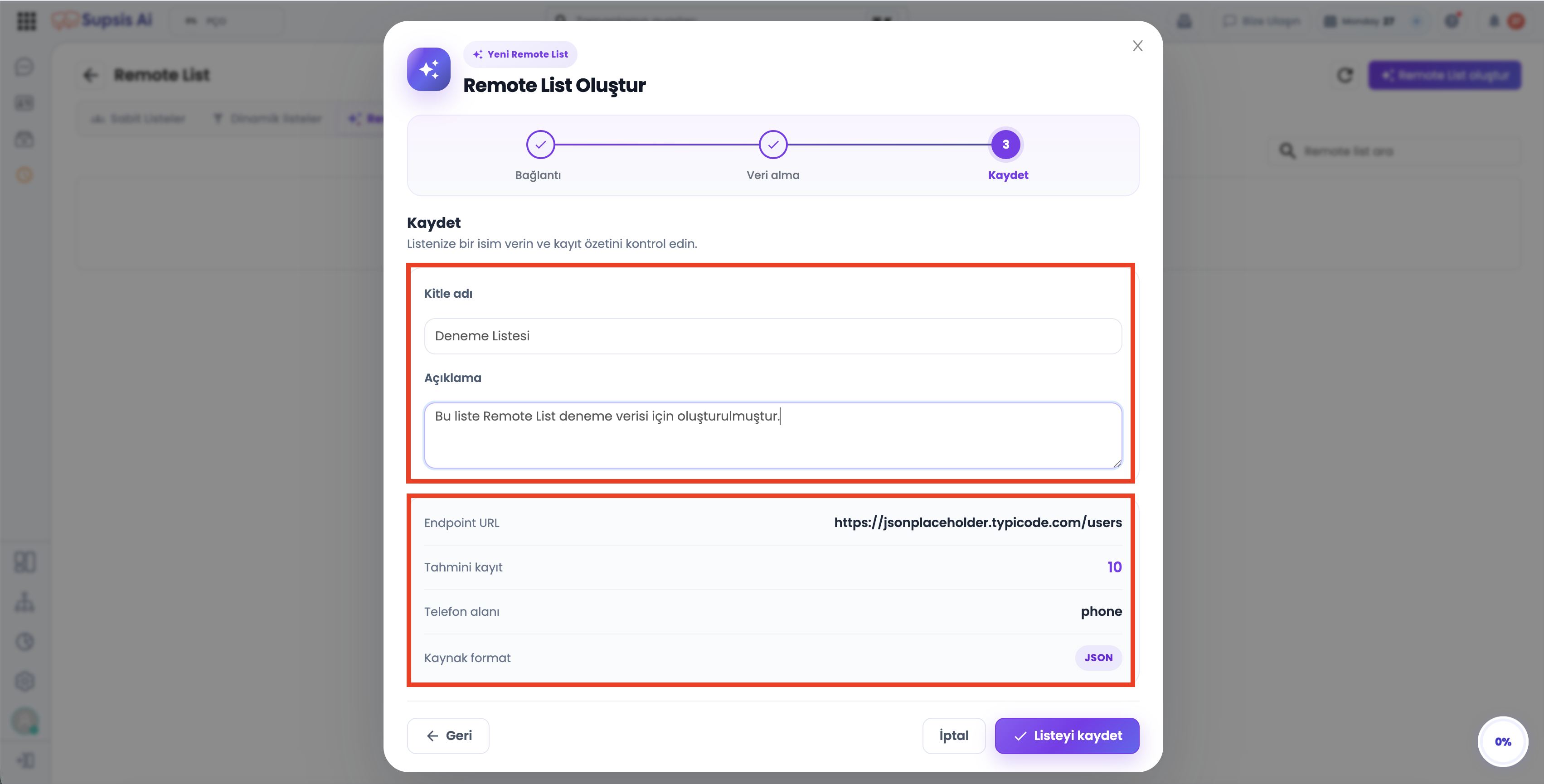
- Kayıt Listesi Yolu (Array Path): JSON yanıtında müşteri kayıtlarını içeren dizi seçilir (Örn: ana diziler için
(kök dizi) — 10 kayıtveya iç içe diziler içindata.customers). - Telefon Alanı Seçimi: WhatsApp toplu mesaj gönderiminin yapılacağı telefon numarası sütunu belirlenir (Örn:
phoneveyamobile_number). - Alan Eşleştirme (Field Mapping): Yanıttan dönen diğer alanlar (
id,name,username,email,address.streetvb.) mesaj şablonlarında değişken olarak kullanılmak üzere Dahil seçeneği ile işaretlenir. - Örnek Kayıtlar Canlı Önizlemesi: Ekranın sağ alt köşesinde, harici sistemden başarıyla çekilen ilk 5 kayıt telefon ve parametre değerleriyle birlikte canlı olarak gösterilir.
- Kontroller sağlandıktan sonra
İleri ->butonuna tıklanır.
4-) Adım 3: Kitleyi Kaydetme ve Özet (Save & Summary)
Son adımda oluşturulan uzaktan kitle isimlendirilir ve yapılandırma özeti kontrol edilir:
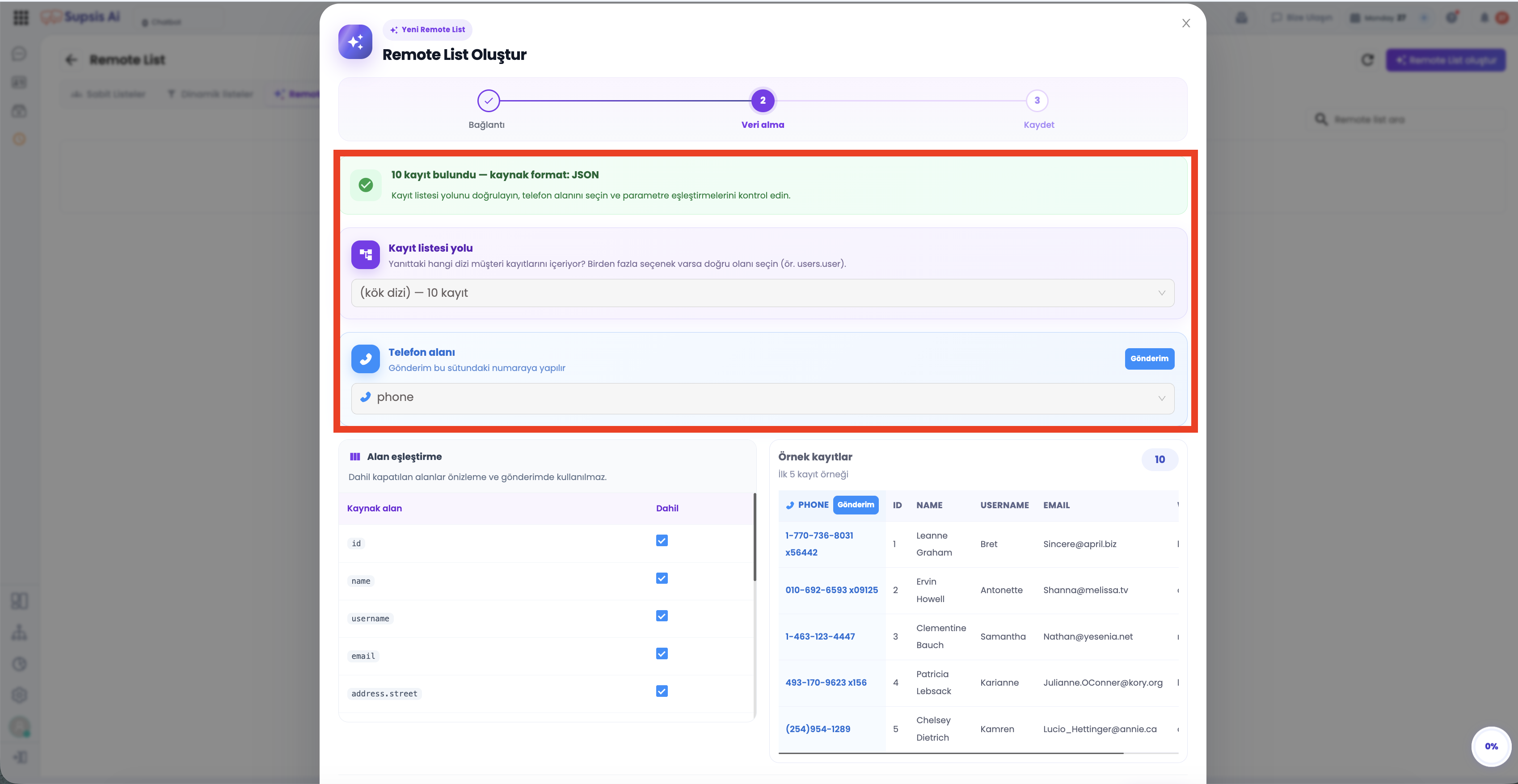
- Kitle Adı: Oluşturulan kitleye Supsis AI paneli üzerinde görünecek açıklayıcı bir isim verilir (Örn:
Deneme ListesiveyaE-Ticaret VIP Müşteriler). - Açıklama: Kitlenin kaynağı ve amacı hakkında isteğe bağlı notlar girilir.
- Özet Kartı: Endpoint URL, tahmini kayıt sayısı, seçilen telefon alanı ve kaynak formatı (
JSON) son kez gözden geçirilir. ✓ Listeyi kaydetbutonuna basılarak Remote List başarıyla sisteme eklenir.
Remote List İle Toplu Mesaj Gönderimi Yapma
Oluşturulan Remote List'ler, Toplu Mesaj Gönder ekranındaki hedef kitle seçim menüsünde listelenir.
- Toplu Mesaj Gönder ekranına gelin ve WhatsApp kanalınızı seçin.
- Hedef Kitle bölümünden Remote List seçeneğini işaretleyin ve ilgili kitleyi seçin.
- Mesaj şablonunuzdaki değişkenleri (
{{1}},{{2}}), Remote List kurulurken eşleştirilen dinamik parametre alanları ile ilişkilendirin. - Gönderimi başlattığınızda Supsis AI, harici API'nizden anlık verileri çekerek mesajları kişiselleştirilmiş olarak alıcılara iletir.