
Toplu Mesaj Oluşturma İçeriği
1-) Toplu Mesaj Oluşturma
Toplu Mesaj Oluşturma alanı, belirlenen hedef kitleye toplu mesaj gönderimi hazırlamanızı ve yönetmenizi sağlar. Bu bölüm üzerinden gönderim yapılacak kanal seçilebilir, müşteri grupları veya alıcı listesi belirlenebilir, mesaj içeriği düzenlenebilir ve gönderim süreci başlatılabilir. Ayrıca oluşturulan toplu mesajların gönderim durumu daha sonra liste ekranı üzerinden takip edilebilir ve gerekli durumlarda raporlanabilir.
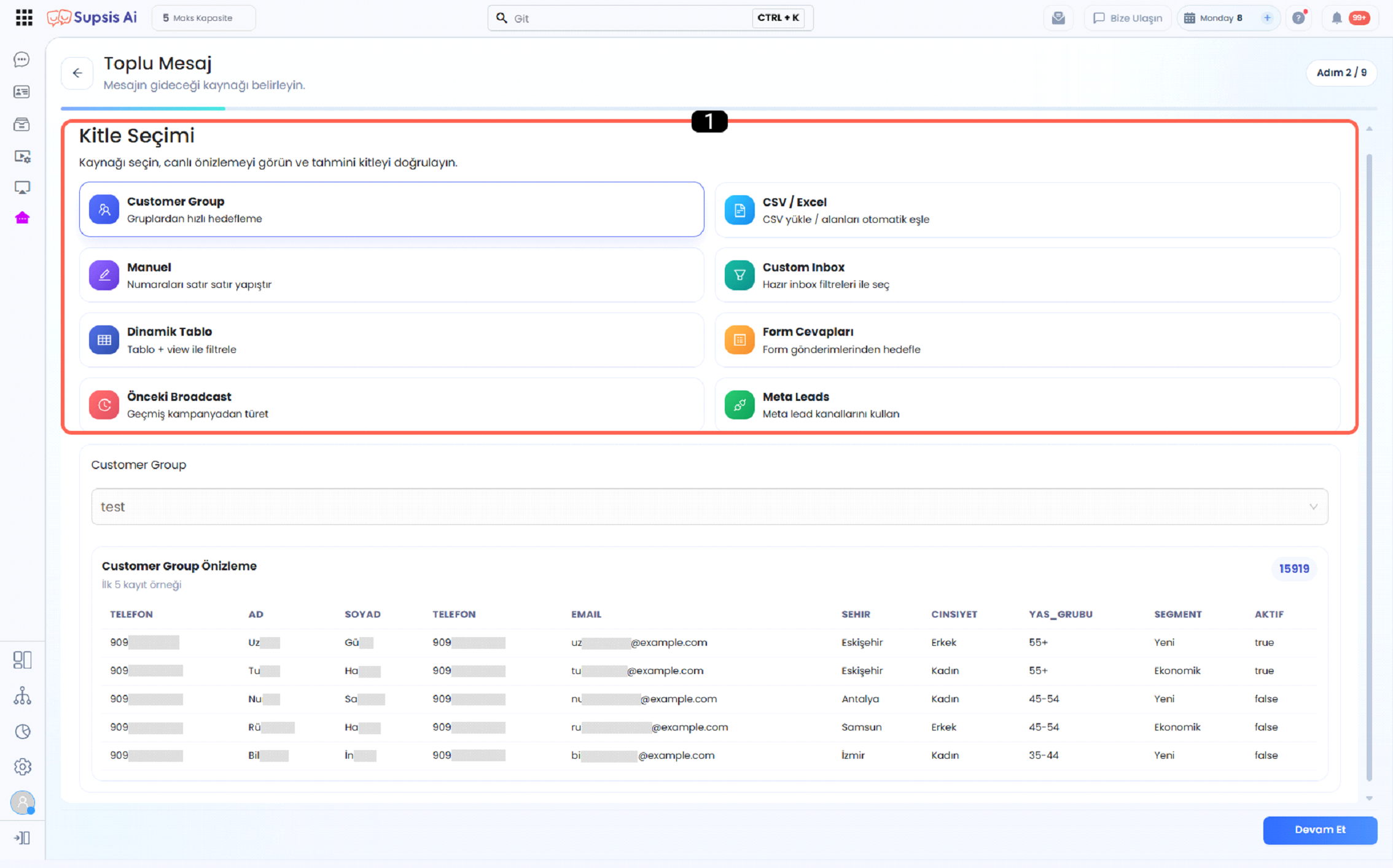
- Kitle Kaynağı Seçimi
1-) Kitle kaynağı Seçimi
Kitle Kaynağı Seçimi alanı, toplu mesaj gönderiminin hangi kullanıcı grubuna veya veri kaynağına yapılacağını belirlemek için kullanılır. Bu bölüm üzerinden müşteri grupları, manuel numara girişi, CSV/Excel dosyası, dinamik tablo, form cevapları veya diğer kaynaklar seçilerek gönderim yapılacak hedef kitle oluşturulabilir.
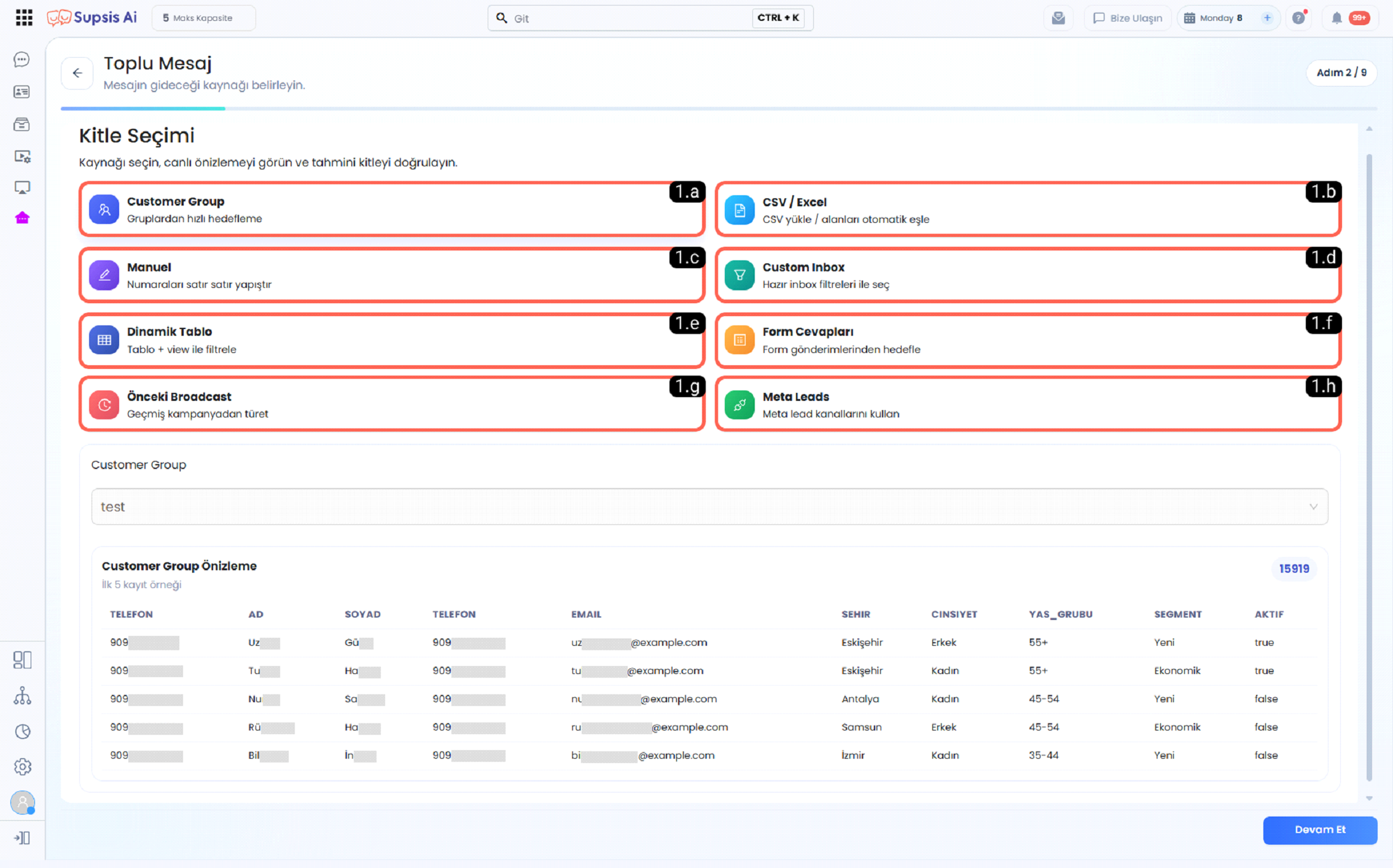
1.a - Customer Group
Kayıtlı müşteri grupları arasından seçim yaparak toplu mesaj gönderilecek hedef kitleyi belirlemeyi sağlar.
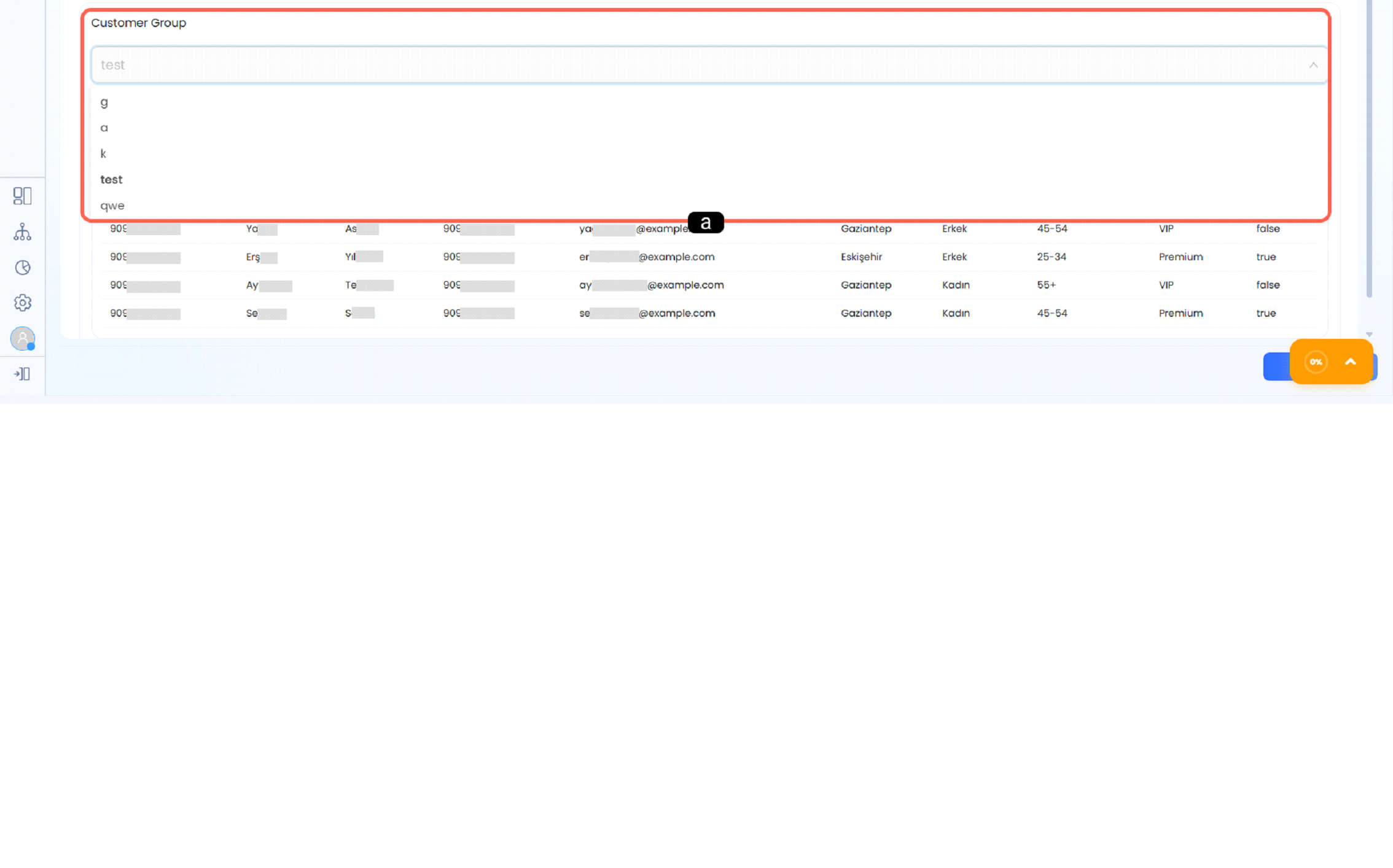
a . Customer Group
Customer Group seçeneği seçildiğinde, alt bölümde kayıtlı müşteri grupları listelenir. Kullanıcı bu alandan gönderim yapmak istediği müşteri grubunu seçerek hedef kitleyi belirler. Seçilen gruba ait kişiler ön izleme tablosunda görüntülenir ve gönderim öncesinde kontrol edilebilir.
1.b - CSV / Excel
Hazırlanan CSV veya Excel dosyası yüklenerek alıcı listesinin sisteme aktarılmasını sağlar.
1.c - Manuel
Telefon numaralarının satır satır manuel olarak girilerek hedef kitle oluşturulmasını sağlar.
1.d - Custom Inbox
Hazır inbox filtreleri kullanılarak belirli kriterlere uygun kişilerin hedef kitleye eklenmesini sağlar.
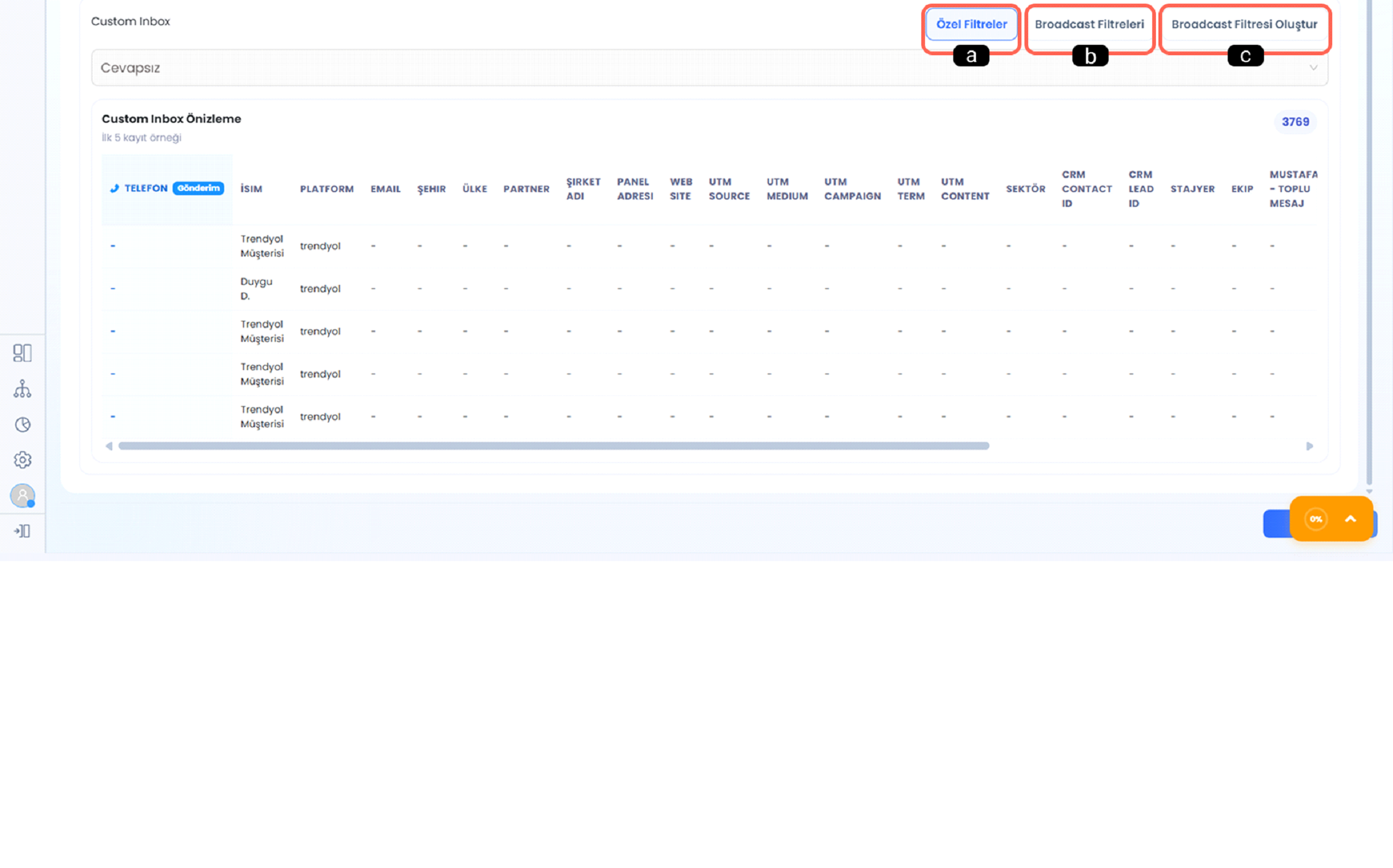
a - Özel Filtre
Custom Inbox içerisinde daha önce oluşturulmuş özel filtreleri kullanarak hedef kitle seçimi yapılmasını sağlar. Seçilen filtreye uygun kişiler ön izleme alanında görüntülenir.
b - Broadcast Filtreleri
Toplu mesaj gönderimleri için hazırlanmış broadcast filtrelerinin listelendiği alandır. Kullanıcı, mevcut filtrelerden birini seçerek gönderim yapılacak kişileri belirleyebilir.
c - Broadcast Filtresi Oluştur
Yeni bir broadcast filtresi oluşturmak için kullanılır. Bu alan üzerinden belirli kriterlere göre kişi listesi hazırlanabilir ve toplu mesaj gönderiminde kullanılmak üzere kaydedilebilir.
1.e - Dinamik Tablo
Tablo ve görünüm filtreleri kullanılarak toplu mesaj gönderilecek kişilerin seçilmesini sağlar.
1.f - Form Cevapları
Form gönderimlerinden gelen kullanıcı verileri üzerinden hedef kitle oluşturulmasını sağlar.
1.g - Önceki Broadcast
Daha önce oluşturulmuş bir toplu mesaj kampanyasından yeni hedef kitle oluşturulmasını sağlar.
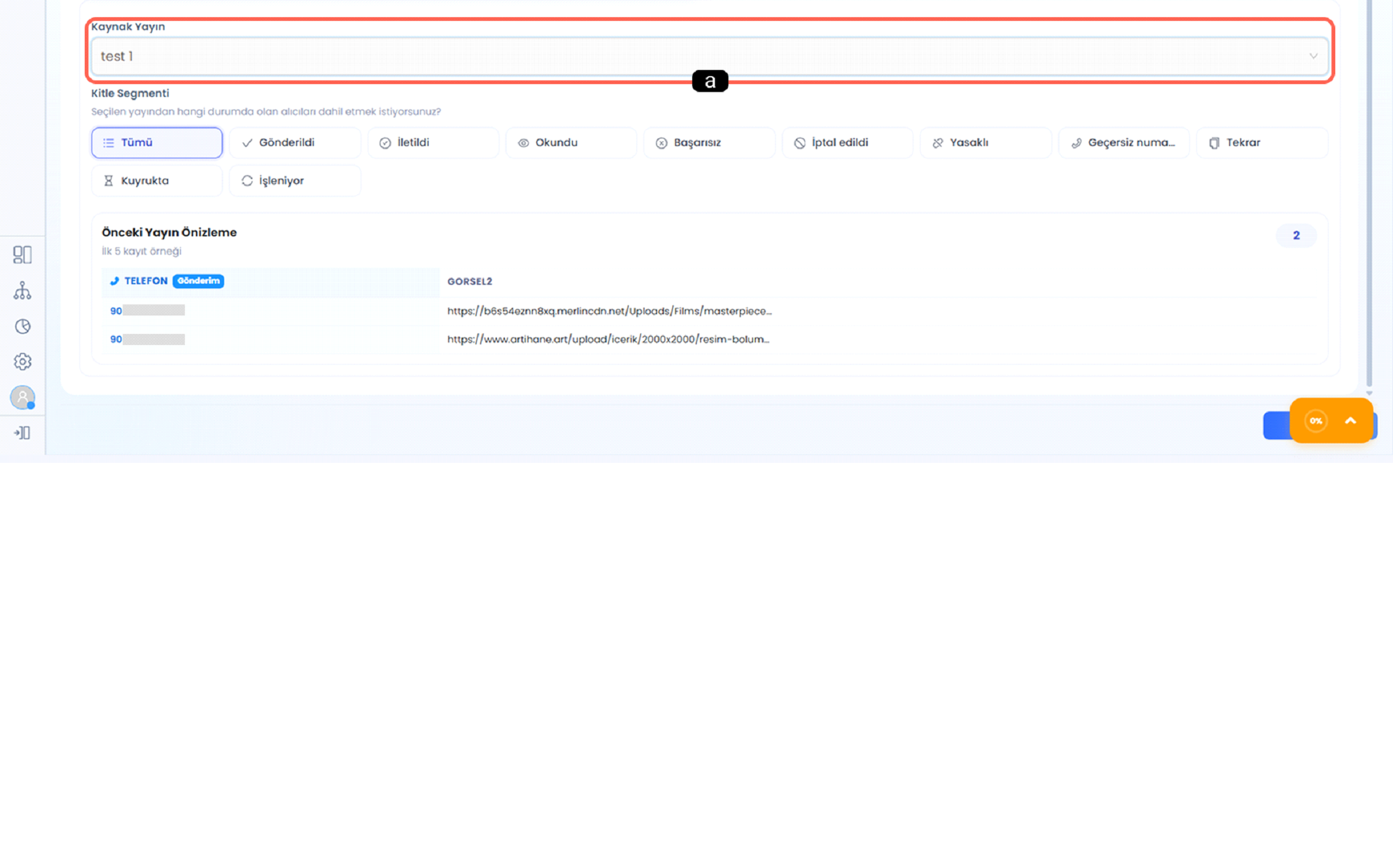
a - Kaynak Yayın
Kitle kaynağı olarak Önceki Broadcast seçildiğinde, daha önce gönderilmiş toplu mesaj kayıtları üzerinden yeni hedef kitle oluşturulabilir. Kullanıcı, kaynak yayını seçerek alıcıları gönderim durumlarına göre filtreleyebilir ve seçilen kişileri ön izleme alanında kontrol ederek yeni toplu mesaj sürecine devam edebilir.
1.h - Meta Leads
Meta lead kanallarından gelen potansiyel müşteri kayıtlarının hedef kitle olarak kullanılmasını sağlar.
1.i - Automation SDK ile Programatik Toplu Gönderim ve Kuyruk Yönetimi
Supsis AI otomasyonlarında yer alan JS Kod Blokları (Automation SDK) kullanılarak toplu mesaj gönderimleri tamamen programatik hale getirilebilir:
* Kanal ve Şablon Doğrulama: supsis.channel.get ve supsis.whatsapp.getTemplate metodları ile aktif WhatsApp kanalının ve Meta mesaj şablonunun geçerliliği önceden denetlenir.
* Gelişmiş Filtreleme: supsis.contact.searchV2 ile platform, belirli etiketler ve geçerli telefon numarasına sahip hedef alıcı grubu dinamik olarak süzülür.
* Sıralı Arka Plan Kuyruğu: Alıcılar supsis.queue.add kuyruğuna eklenerek supsis.whatsapp.sendTemplateMessage fonksiyonu ile güvenle arka planda iletilir.
* Anlık Kuyruk Raporlama: supsis.queue.status ile kuyruk uzunluğu, işlenen kayıtlar ve kalan iş istatistikleri anlık takip edilir.
2-) Şablon Seçimi
Şablon Seçimi alanı, toplu mesaj gönderiminde kullanılacak mesaj şablonunun belirlenmesini sağlar. Kullanıcı bu bölümde mevcut şablonları arayabilir, filtreleyebilir, ön izleme üzerinden içerik yapısını kontrol edebilir ve uygun şablonu seçerek gönderim sürecine devam edebilir.
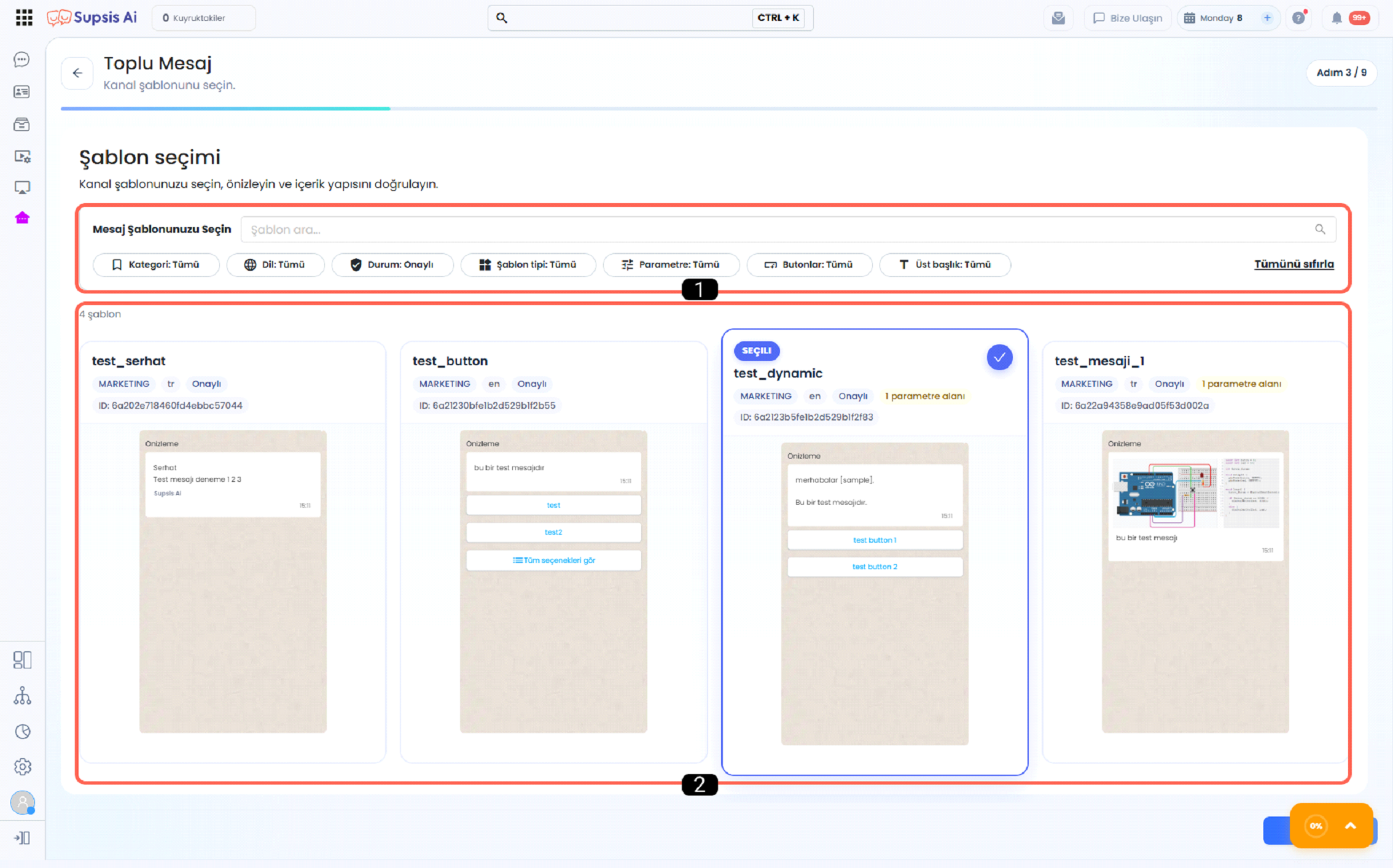
- Şablon Arama ve Filtreleme Alanı
- Mesaj Şablonu Kartları
1-) Şablon Arama ve Filtreleme Alanı
Şablon Arama ve Filtreleme Alanı, mesaj şablonlarının daha kolay bulunmasını ve belirli kriterlere göre listelenmesini sağlar. Kullanıcı bu bölümden şablon adıyla arama yapabilir, kategori, dil, durum, şablon tipi, parametre ve buton bilgilerine göre filtreleme uygulayabilir.
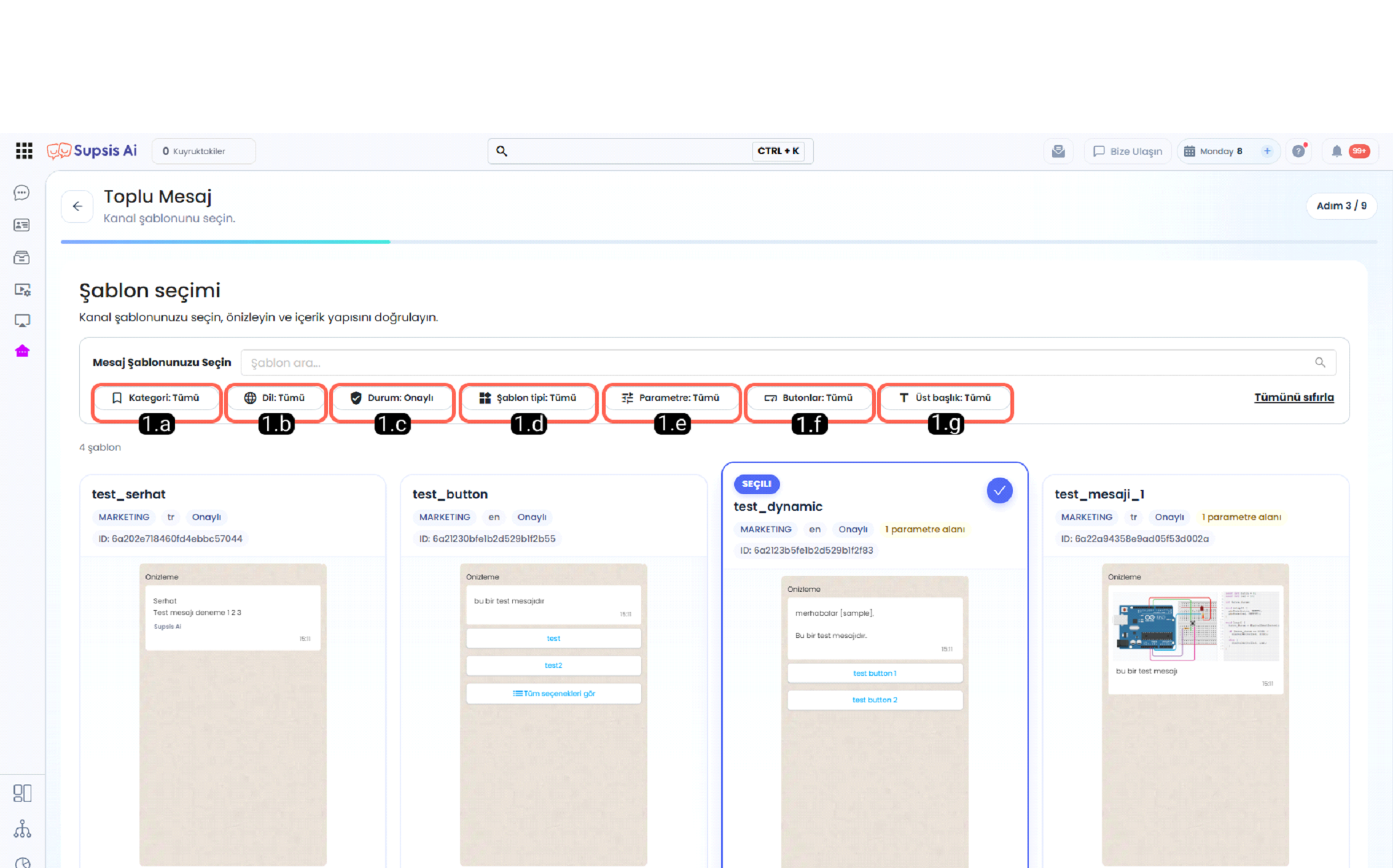
1.a - Kategori
Mesaj şablonlarının hangi kullanım amacına ait olduğunu belirten filtreleme alanıdır. Kullanıcı bu alan üzerinden şablonları kategoriye göre ayırarak ihtiyacına uygun mesaj yapısına daha hızlı ulaşabilir.
1.b - Dil
Şablonların hazırlanmış olduğu dile göre filtreleme yapılmasını sağlar. Birden fazla dilde şablon bulunan sistemlerde, yalnızca seçilen dile ait mesaj şablonlarının listelenmesi için kullanılır
1.c - Durum
Mesaj şablonlarını durum bilgilerine göre filtrelemek için kullanılır. Onaylı, Beklemede, Reddedildi ve Duraklatıldı durumundaki şablonlar ayrı ayrı görüntülenebilir. Bu sayede kullanıcı ihtiyaç duyduğu şablonlara daha hızlı ulaşabilir
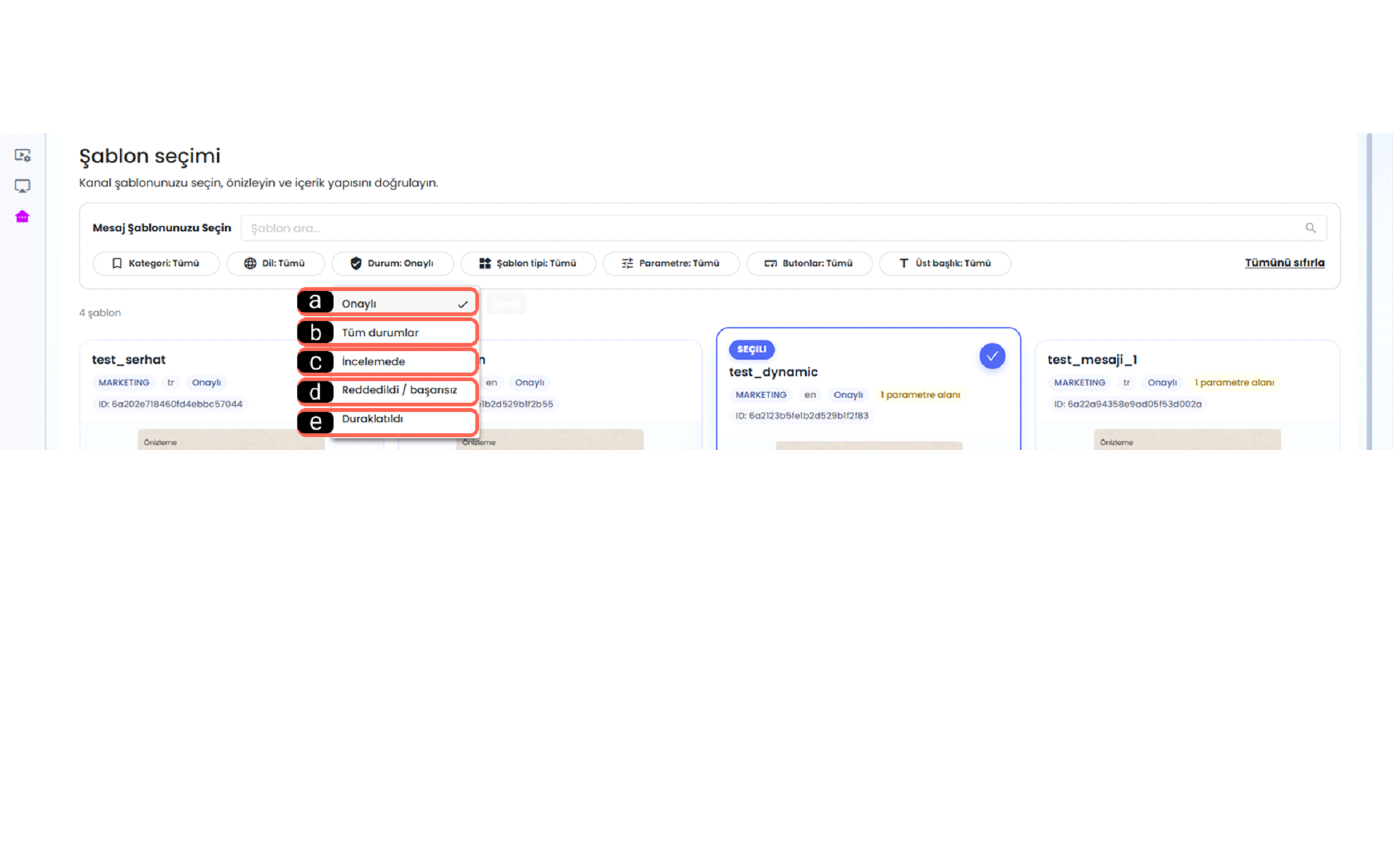
a - Onaylı
Onaylı seçeneği, gönderime uygun durumda olan ve sistem tarafından onaylanmış mesaj şablonlarını listelemek için kullanılır. Bu şablonlar toplu mesaj gönderiminde kullanılabilir.
b - Tüm Durumlar
Tüm Durumlar seçeneği, herhangi bir durum filtresi uygulanmadan tüm mesaj şablonlarının görüntülenmesini sağlar. Onaylı, incelemede, reddedilmiş veya duraklatılmış tüm şablonlar birlikte listelenir.
c - İncelemede
İncelemede seçeneği, henüz onay süreci tamamlanmamış mesaj şablonlarını gösterir. Bu durumdaki şablonlar değerlendirme aşamasındadır.
d - Reddedildi / Başarısız
Reddedildi / Başarısız seçeneği, onay sürecinden geçemeyen veya uygun bulunmayan mesaj şablonlarını listelemek için kullanılır. Bu şablonlar düzenleme gerektirebilir.
e - Duraklatıldı
Duraklatıldı seçeneği, kullanımı geçici olarak durdurulmuş mesaj şablonlarını gösterir. Bu durumdaki şablonlar aktif gönderimlerde kullanılamayabilir.
1.d - Şablon Tipi
Mesaj şablonlarının içerik yapısına veya kullanım türüne göre filtrelenmesini sağlar. Bu alan sayesinde kullanıcı, göndermek istediği mesaj türüne uygun şablonları daha düzenli şekilde listeleyebilir.
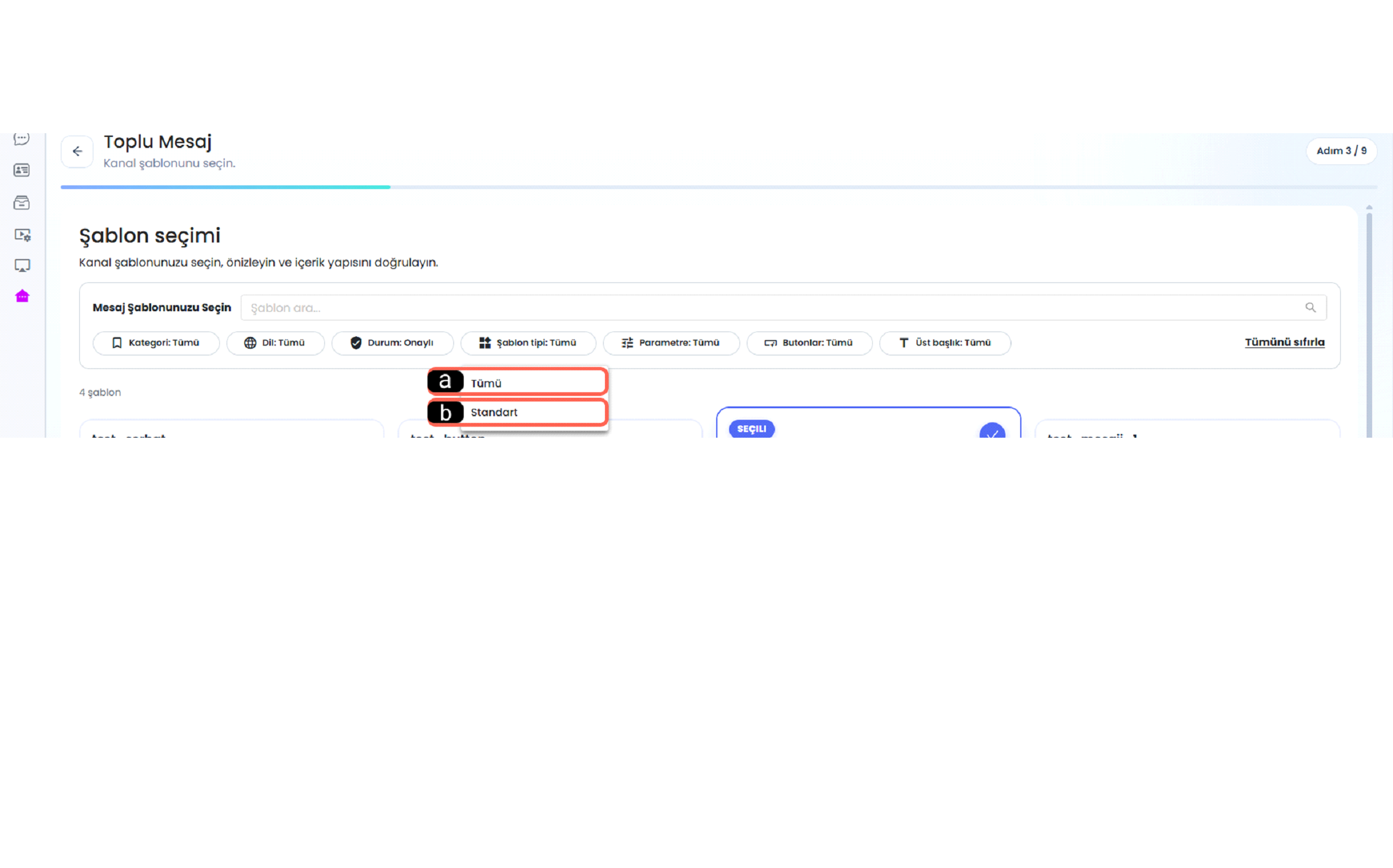
a - Tümü
Tümü seçeneği, şablon tipi ayrımı yapılmadan sistemde bulunan tüm mesaj şablonlarının listelenmesini sağlar. Bu seçenek seçildiğinde standart veya farklı tipteki şablonlar birlikte görüntülenebilir.
b - Standart
Standart seçeneği, standart yapıda oluşturulmuş mesaj şablonlarını listelemek için kullanılır. Bu şablonlar, toplu mesaj gönderiminde kullanılabilecek temel mesaj formatlarını içerir.
1.e - Parametre
Şablon içerisinde değişken alan kullanılıp kullanılmadığını filtrelemek için kullanılır. Parametreli şablonlar; isim, sipariş bilgisi veya özel metin gibi alıcıya göre değişebilen bilgilerin mesaj içinde kullanılmasını sağlar.
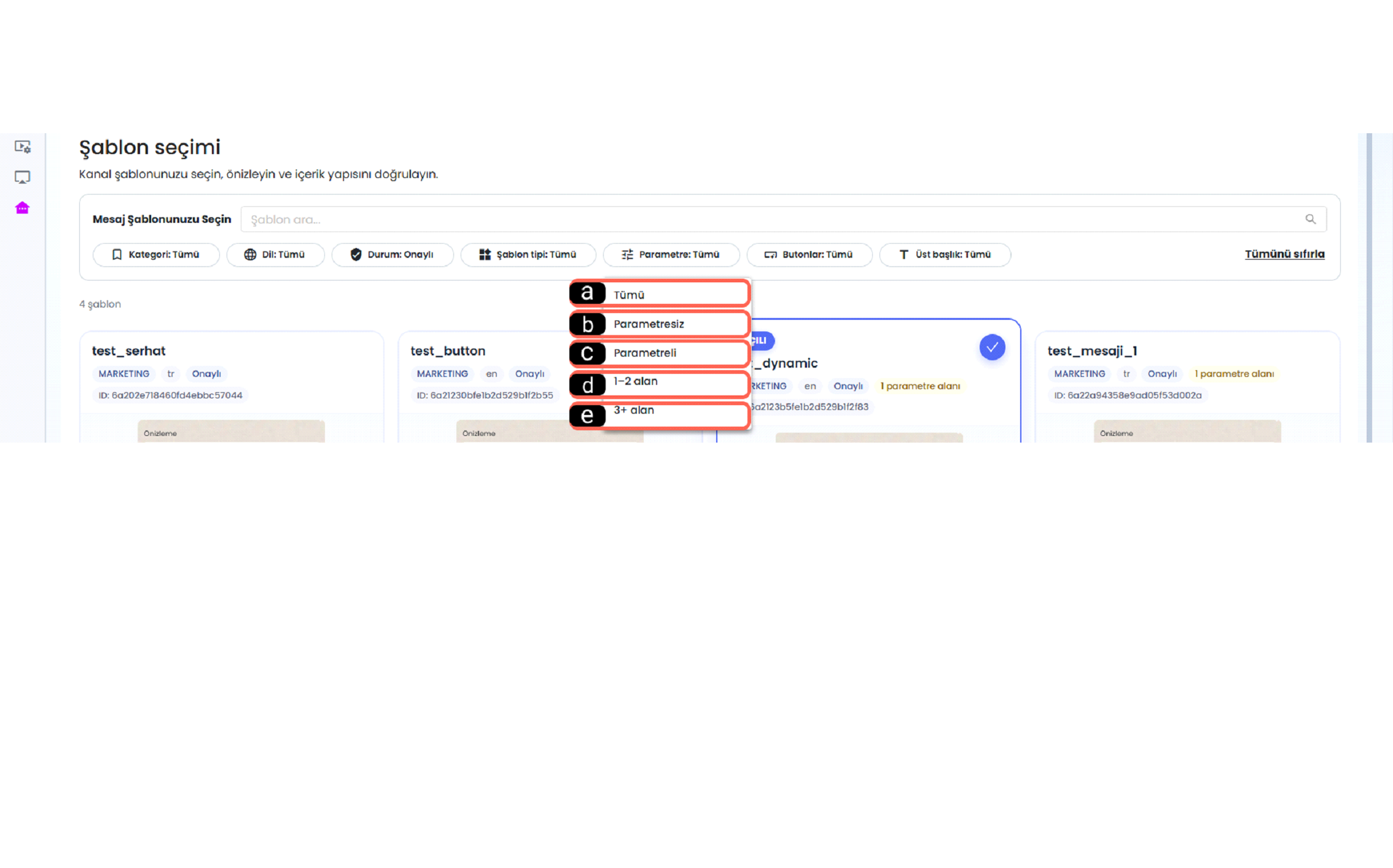
a - Tümü
Tümü seçeneği, parametre durumuna bakılmadan tüm mesaj şablonlarının listelenmesini sağlar. Bu seçenek seçildiğinde parametreli veya parametresiz bütün şablonlar birlikte görüntülenir.
b - Parametresiz
Parametresiz seçeneği, içerisinde değişken alan bulunmayan mesaj şablonlarını listelemek için kullanılır. Bu şablonlarda mesaj içeriği tüm alıcılar için aynı şekilde gönderilir.
c - Parametreli
Parametreli seçeneği, mesaj içerisinde değişken alan bulunan şablonları görüntülemek için kullanılır. Bu alanlar sayesinde alıcı adı, özel bilgi veya farklı içerikler kişiye göre değiştirilebilir.
d - 1-2 Alan
1-2 Alan seçeneği, içerisinde az sayıda değişken alan bulunan mesaj şablonlarını filtreler. Bu seçenek, daha basit ve sınırlı kişiselleştirme içeren şablonları bulmak için kullanılır.
e - 3+ Alan
3+ Alan seçeneği, içerisinde üç veya daha fazla değişken alan bulunan mesaj şablonlarını listeler. Daha detaylı ve kişiye özel bilgiler içeren şablonlar bu filtre ile görüntülenebilir.
1.f - Butonlar
Mesaj şablonlarında buton bulunup bulunmadığını filtrelemeye yarayan alandır. Kullanıcı bu filtre sayesinde yönlendirme, teklif kodu kopyalama veya bağlantıya gitme gibi aksiyon butonları içeren şablonları kolayca görüntüleyebilir.
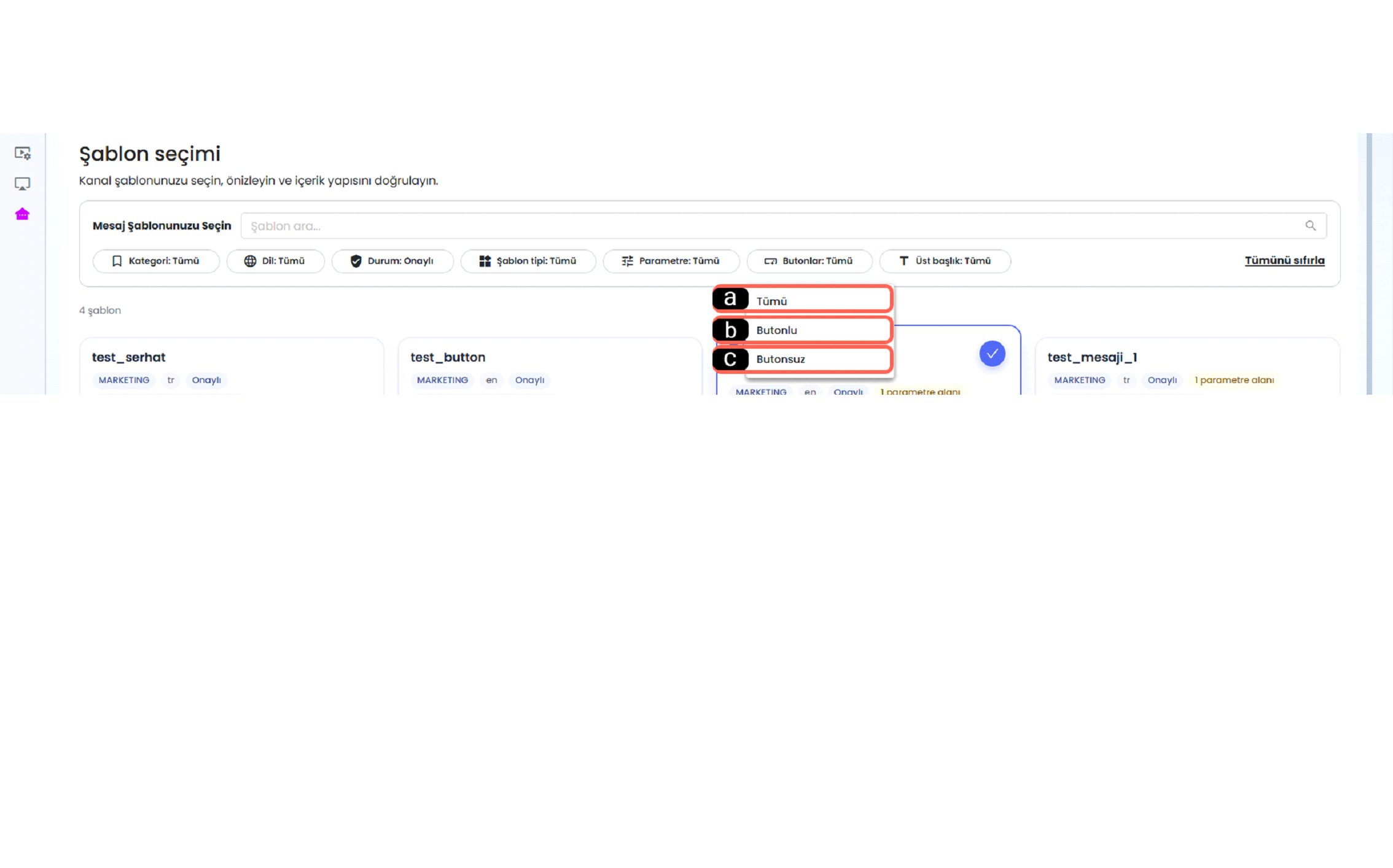
a - Tümü
Tümü seçeneği, buton durumuna bakılmadan sistemde bulunan tüm mesaj şablonlarının listelenmesini sağlar. Bu seçenek seçildiğinde butonlu veya butonsuz bütün şablonlar birlikte görüntülenir.
b - Butonlu
Mesaj içeriğinde buton bulunan şablonları filtrelemek için kullanılır. Bu filtre sayesinde yalnızca buton içeren mesaj şablonları listelenir.
c - Butonsuz
Butonsuz seçeneği, içerisinde herhangi bir buton bulunmayan mesaj şablonlarını görüntüler. Bu şablonlar yalnızca metin, görsel veya bilgilendirme içeriğiyle gönderim yapmak için kullanılabilir.
1.g - Üst Başlık
Şablonun üst kısmında başlık, görsel, dosya veya benzeri bir alan kullanılıp kullanılmadığını filtreleyen bölümdür. Bu filtre sayesinde kullanıcı, mesajın başlangıç yapısına göre uygun şablonları ayırabilir.
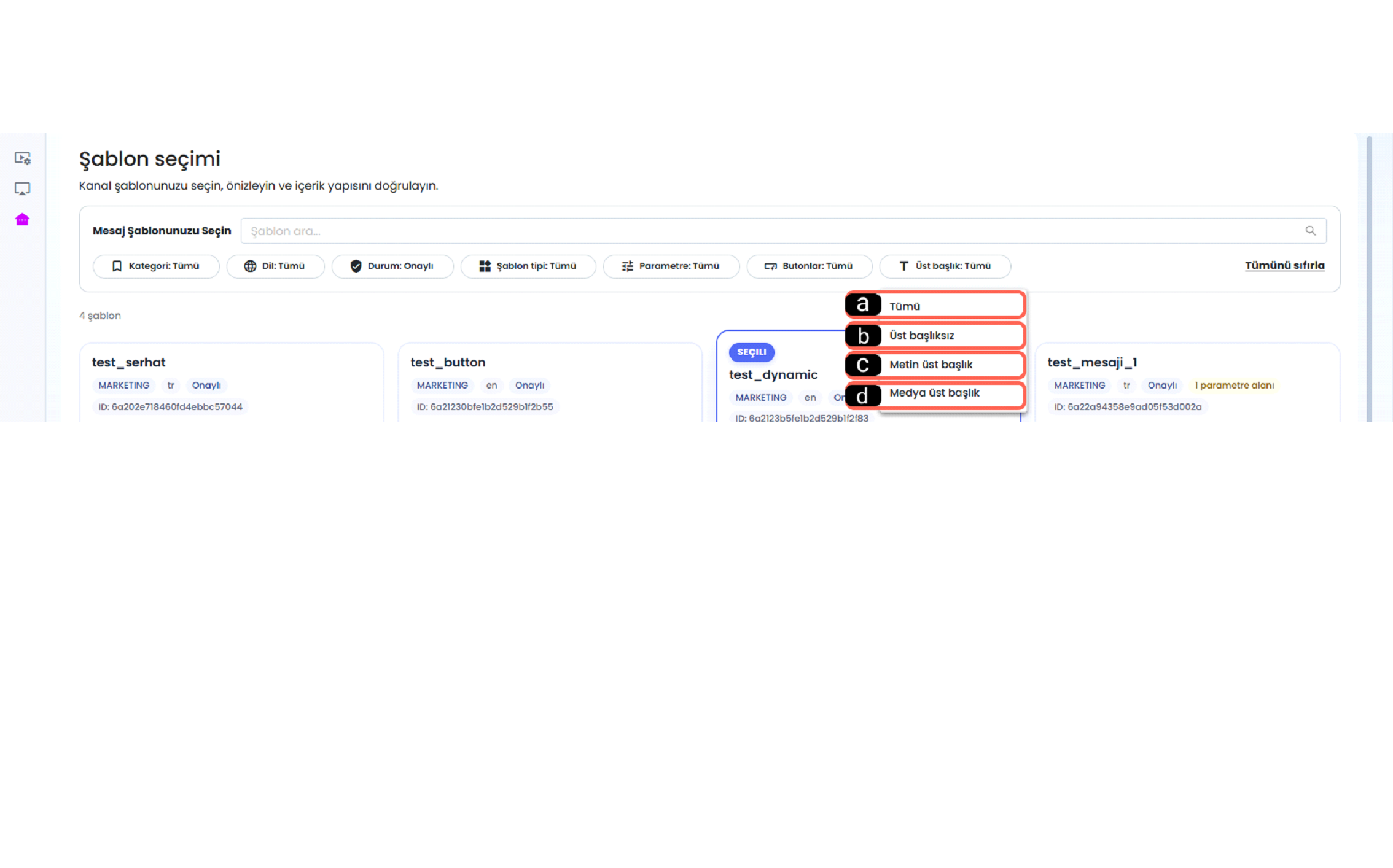
a - Tümü
Tümü seçeneği, üst başlık durumuna bakılmadan sistemde bulunan tüm mesaj şablonlarının listelenmesini sağlar. Bu seçenek seçildiğinde üst başlıklı veya üst başlıksız bütün şablonlar birlikte görüntülenir.
b - Üst Başlıksız
Üst Başlıksız seçeneği, mesajın üst kısmında herhangi bir başlık alanı bulunmayan şablonları listelemek için kullanılır. Bu şablonlar genellikle doğrudan mesaj içeriğiyle başlar.
c - Metin Üst Başlık
Metin Üst Başlık seçeneği, mesajın üst bölümünde yazı formatında başlık bulunan şablonları görüntüler. Bu başlık, mesajın konusunu veya amacını kullanıcıya daha net göstermek için kullanılır.
d - Medya Üst Başlık
Medya Üst Başlık seçeneği, üst bölümünde görsel, video veya dosya gibi medya içerikleri bulunan mesaj şablonlarını listelemek için kullanılır. Bu şablonlar, mesajı görsel olarak daha dikkat çekici hale getirmek için tercih edilir.
2-) Mesaj Şablonu Kartları
Mesaj Şablonu Kartları, toplu mesaj gönderiminde kullanılabilecek şablonların görüntülendiği alandır. Her kart üzerinde şablon adı, kategori, dil, onay durumu, parametre bilgisi, şablon ID’si ve mesajın ön izlemesi yer alır. Kullanıcı bu kartlar arasından uygun şablonu seçerek gönderilecek mesaj içeriğini belirleyebilir. Seçilen şablon işaretlenir ve gönderim sürecinde bu şablon üzerinden devam edilir.
3-) Telefon ve Parametre Eşleştirme
Telefon ve Parametre Eşleştirme alanı, seçilen hedef kitle verileri ile kullanılacak mesaj şablonunun uyumlu hale getirilmesini sağlayan bölümdür. Bu alanda gönderim yapılacak telefon numarası belirlenir ve varsa şablondaki değişken alanlar ilgili müşteri verileriyle eşleştirilir. Böylece toplu mesajın doğru alıcılara, doğru bilgilerle gönderilmesi sağlanır.
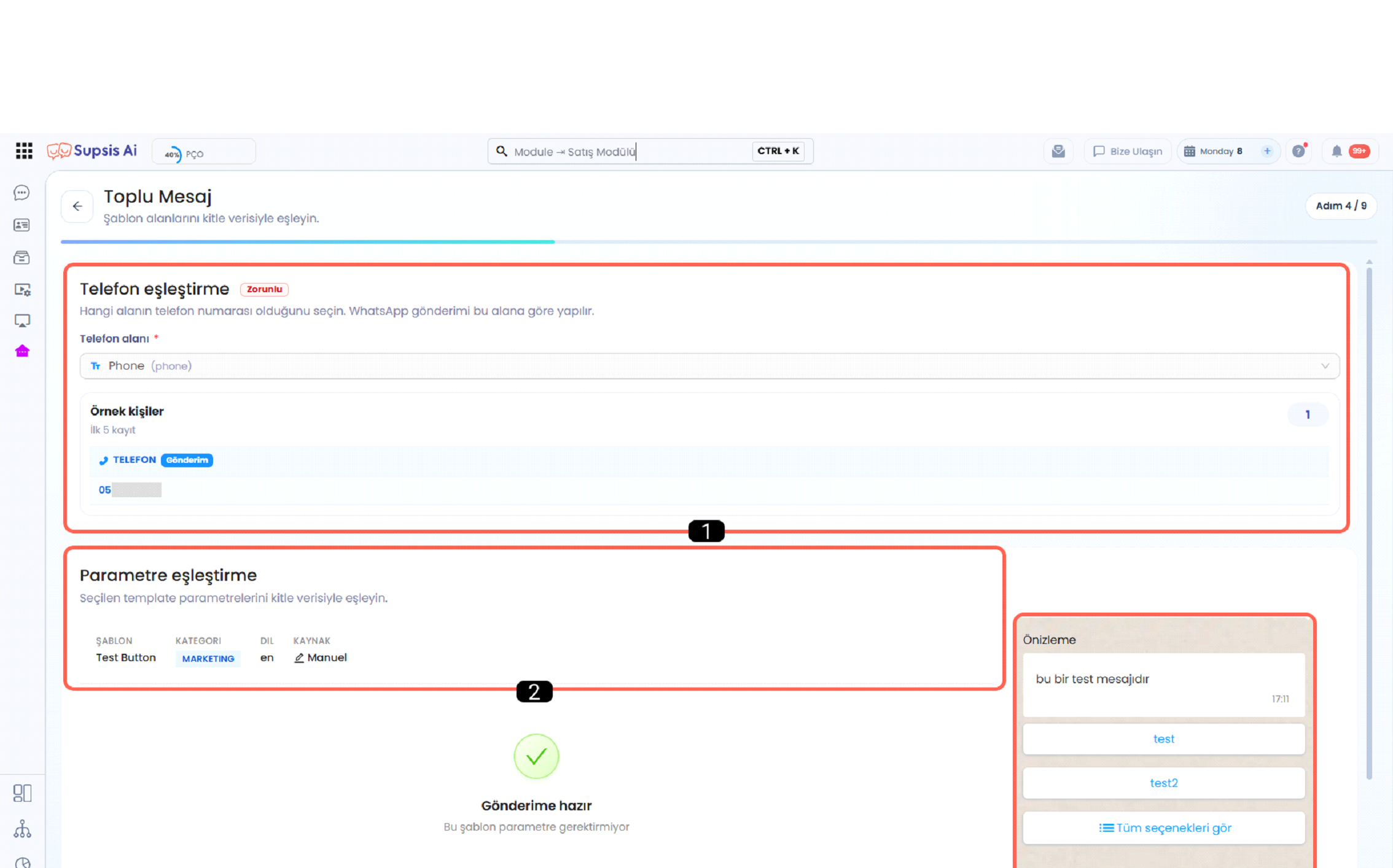
- Telefon Alanı Eşleştirme
- Şablon Parametre Eşleştirme
- Şablon Ön İzleme
1-) Telefon Alanı Eşleştirme
Telefon Alanı Eşleştirme bölümü, toplu mesajın hangi telefon numarası alanı üzerinden gönderileceğini belirlemek için kullanılır. Seçilen telefon alanına ait örnek kişiler alt bölümde görüntülenerek gönderim öncesinde numara bilgileri kontrol edilebilir.
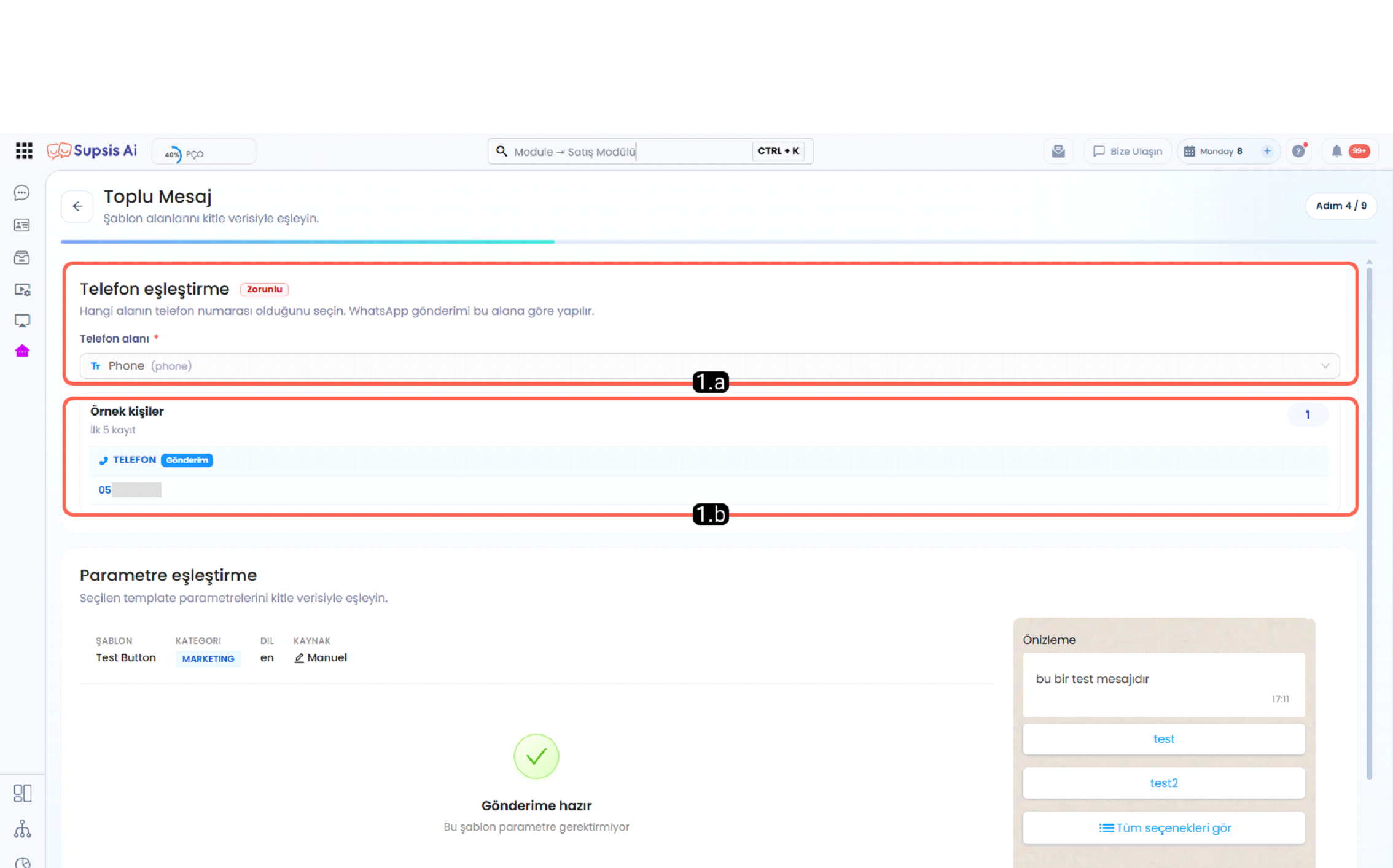
1.a - Telefon Alanı Seçimi
Telefon Alanı Seçimi bölümü, toplu mesaj gönderiminde kullanılacak telefon numarası bilgisinin hangi veri alanından alınacağını belirlemek için kullanılır. WhatsApp gönderimi seçilen telefon alanına göre yapılır.
1.b - Örnek Kişiler
Örnek Kişiler bölümü, seçilen telefon alanına ait kayıtların ön izleme olarak görüntülendiği alandır. Bu bölüm sayesinde gönderim öncesinde telefon bilgilerinin doğru alandan alınıp alınmadığı kontrol edilebilir.
2-) Şablon Parametre Eşleştirme
Parametre Eşleştirme alanı, seçilen mesaj şablonunda bulunan değişken alanların kitle verileriyle eşleştirilmesini sağlar. Bu bölümde şablon adı, kategori, dil ve kaynak bilgileri görüntülenerek gönderilecek mesajın hangi şablon üzerinden hazırlandığı kontrol edilebilir.
3-) Şablon Ön İzleme
Mesaj Ön İzleme Alanı, seçilen mesaj şablonunun alıcı tarafında nasıl görüneceğini gösteren bölümdür. Bu alanda mesaj metni, butonlar ve varsa diğer içerik öğeleri ön izleme olarak görüntülenir.
4-) Yayın Bilgileri ve Gönderim Zamanı
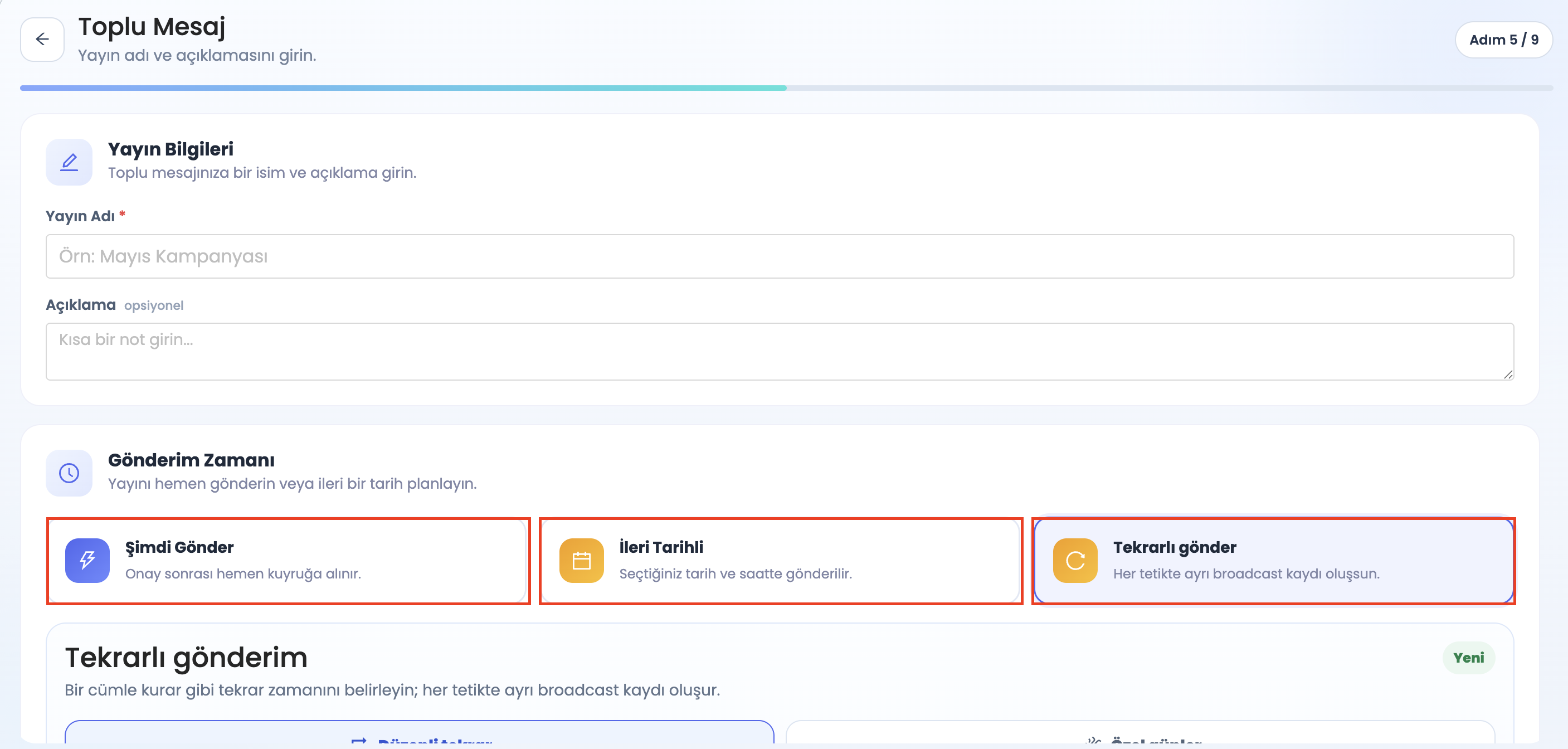
Yayın Bilgileri ve Gönderim Zamanı alanı, oluşturulacak toplu mesajın adının, açıklamasının ve gönderim zamanının belirlendiği bölümdür. Kullanıcı bu ekranda toplu mesaja bir yayın adı verebilir, isteğe bağlı açıklama ekleyebilir ve mesajın hemen gönderilmesini, ileri bir tarih için planlanmasını ya da belirli aralıklarla/özel günlerde otomatik tekrar edecek şekilde planlanmasını seçebilir. Kullanıcılar artık bir broadcast'i tek seferlik anlık veya ileri tarihli göndermenin yanında, belirli aralıklarla ya da özel günlerde otomatik tekrar edecek şekilde planlayabilir. Her tekrar çalıştığında sistem ayrı bir gerçek broadcast kaydı oluşturur; bu kayıtlar tek bir tekrarlı gönderim tanımı altında geçmiş ve gelecek olarak takip edilir.
- Yayın Bilgileri Alanı
- Gönderim Zamanı Planlama Alanı
1-) Yayın Bilgileri Alanı
Yayın Bilgileri alanı, oluşturulan toplu mesaja ait temel bilgilerin girildiği bölümdür. Bu alanda toplu mesaj için yayın adı belirlenir ve isteğe bağlı olarak açıklama eklenebilir. Girilen bilgiler, toplu mesajın daha sonra listede kolayca tanınmasını ve yönetilmesini sağlar.
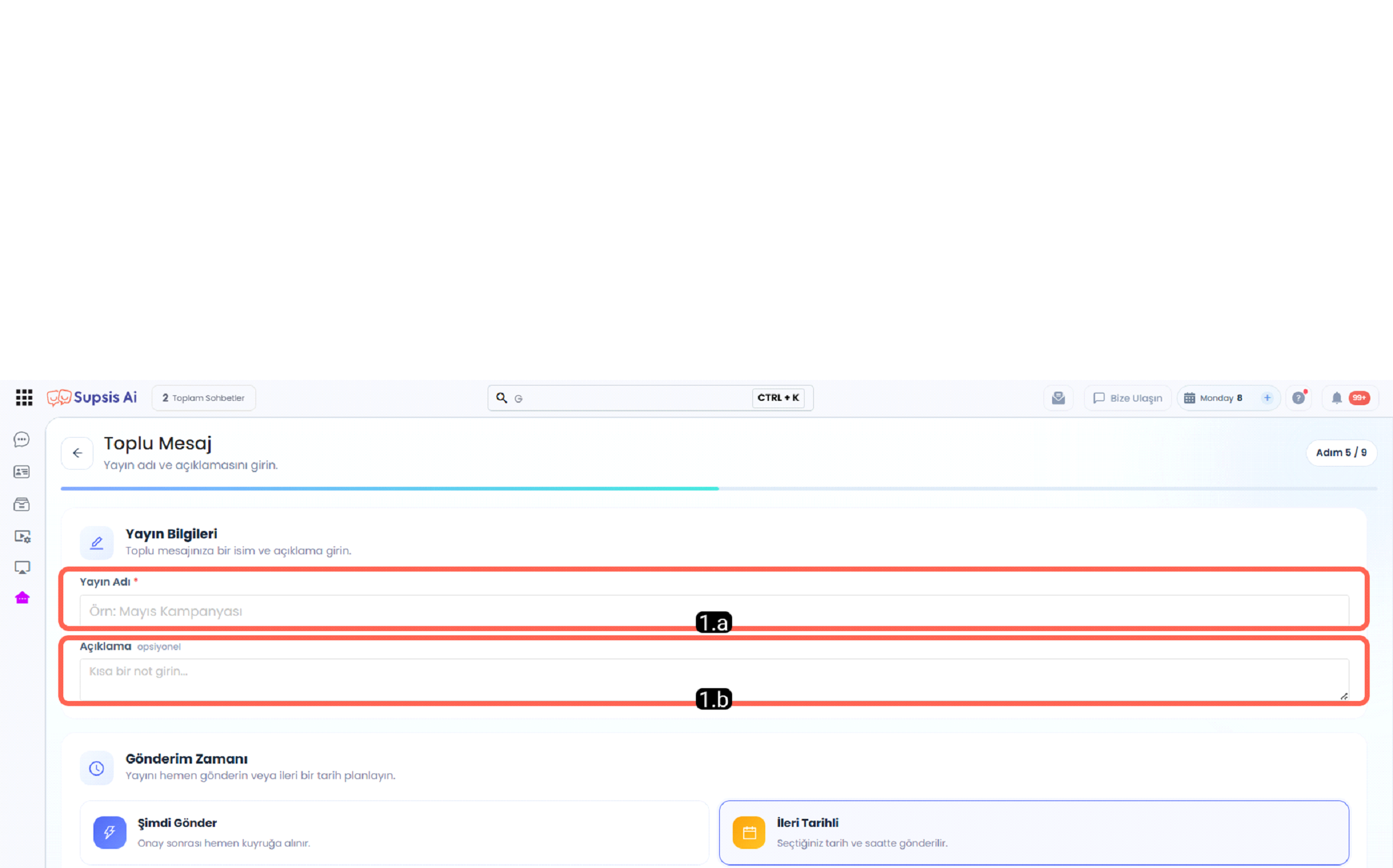
1.a - Yayın Adı
Yayın Adı alanı, oluşturulan toplu mesaja isim vermek için kullanılır. Bu isim, toplu mesajın liste ekranında kolayca ayırt edilmesini ve daha sonra bulunmasını sağlar.
1.b - Açıklama
Açıklama alanı, toplu mesajla ilgili kısa not veya ek bilgi eklemek için kullanılır. Bu alan opsiyoneldir ve gönderimin amacı hakkında açıklama yazılmasını sağlar.
2-) Gönderim Zamanı Planlama Alanı
Gönderim Zamanı alanı, toplu mesajın ne zaman gönderileceğini belirlemek için kullanılır. Kullanıcı mesajı hemen göndermeyi seçebilir, ileri tarihli gönderim planlayarak belirlenen tarih ve saatte otomatik olarak gönderilmesini sağlayabilir ya da tekrarlı gönderim seçeneği ile belirli periyotlarda ve özel günlerde otomatik gönderim kurgulayabilir.
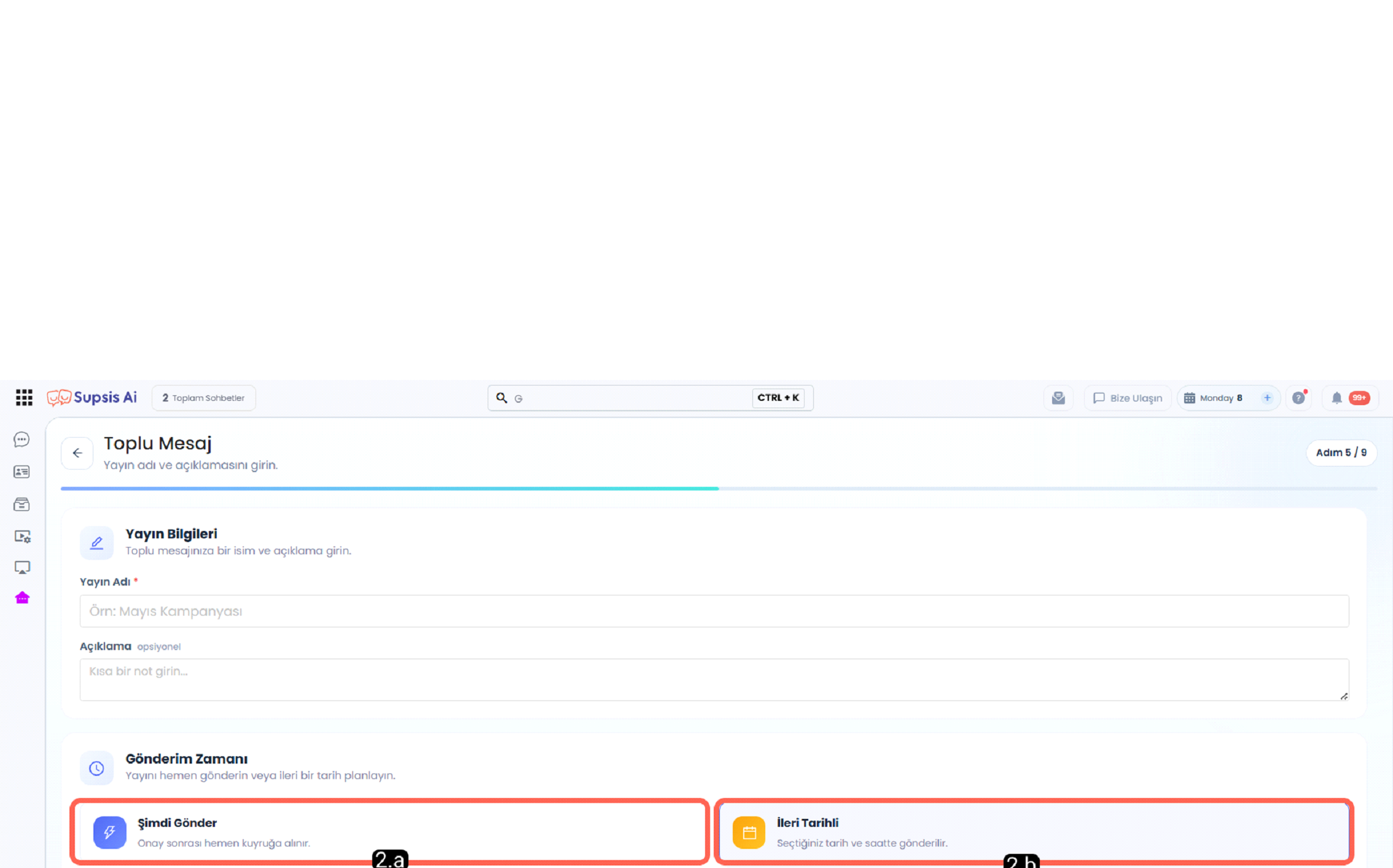
2.a - Şimdi Gönder
Şimdi Gönder seçeneği, toplu mesajın onaylandıktan sonra hemen gönderim kuyruğuna alınmasını sağlar. Bu seçenek, mesajın ileri bir tarihe planlanmadan doğrudan gönderim sürecine başlaması için kullanılır.
2.b - İleri Tarihli
İleri Tarihli seçeneği, toplu mesajın belirlenen tarih ve saatte gönderilmesini sağlar. Bu seçenek kullanıldığında gönderim zamanı önceden planlanabilir.
a - Tarih
Tarih alanı, ileri tarihli gönderim seçildiğinde mesajın hangi gün gönderileceğini belirlemek için kullanılır. Kullanıcı bu alandan gönderim yapılacak tarihi seçebilir.
b - Saat
Saat alanı, ileri tarihli gönderim için mesajın gün içinde hangi saatte gönderileceğini belirler. Seçilen tarih ve saat bilgisine göre toplu mesaj planlanır.
2.c - Tekrarlı Gönder
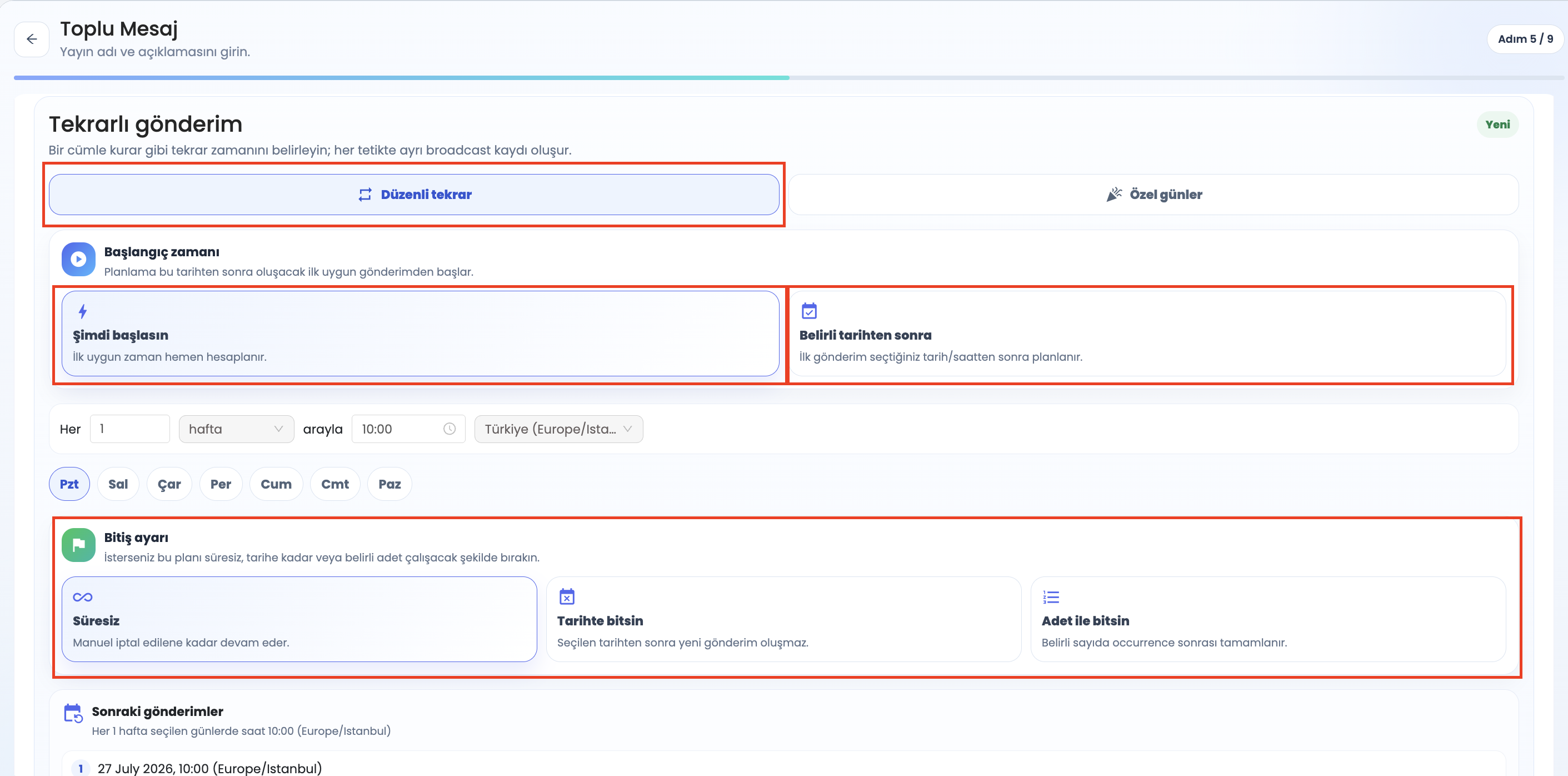
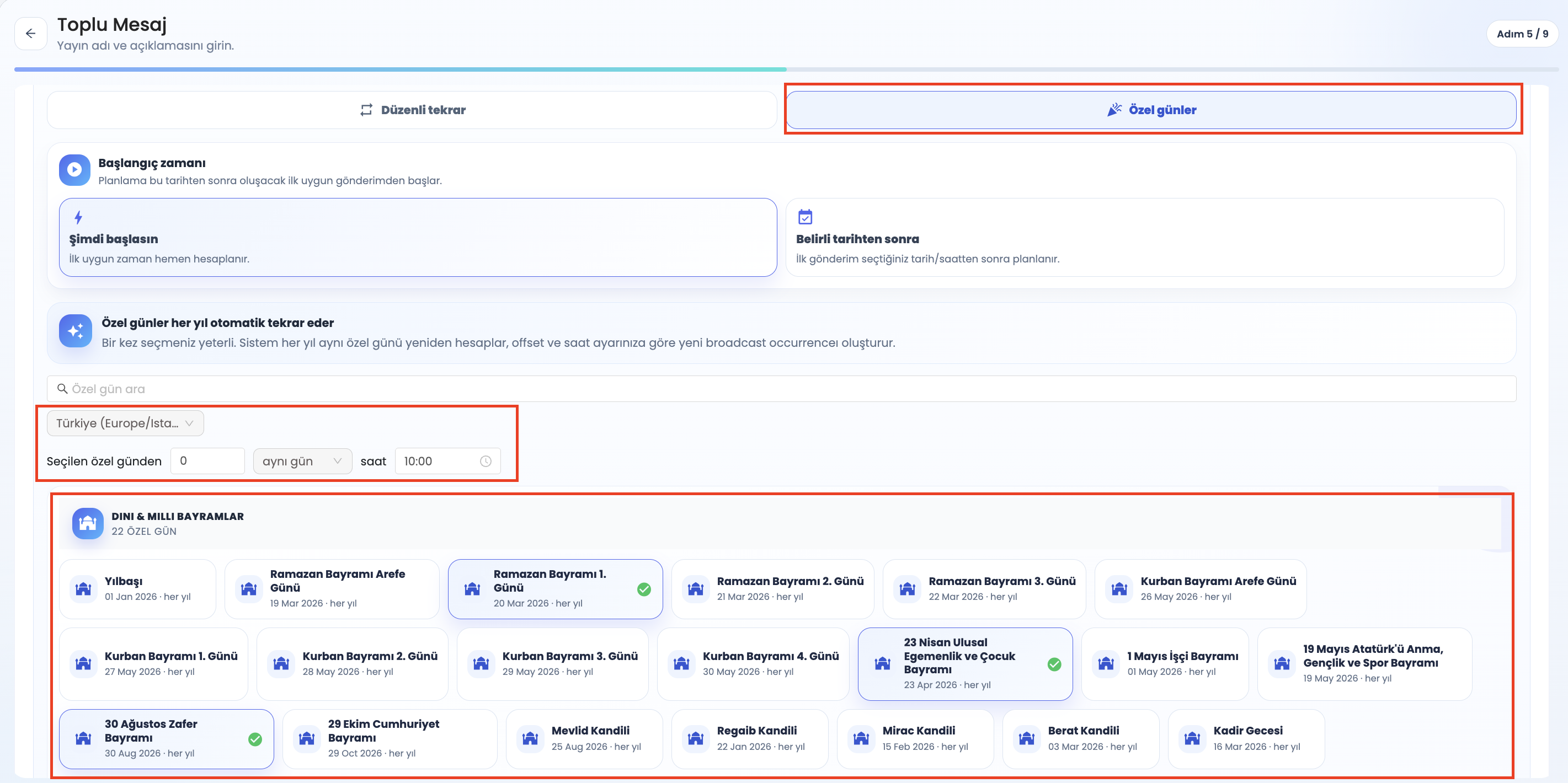
Tekrarlı Gönder seçeneğinde her tetikte ayrı bir broadcast oluşur. Belirli periyotlarla (örneğin günlük, haftalık veya aylık) düzenli olarak otomatik gönderilmesi planlanan toplu mesaj kurgularının ayarlandığı ve takip edildiği bölümdür. Bu alanda Türkiye’de ve Dünya’da kabul edilmiş özel günler ve bayramlarda da gönderme seçeneği vardır. Sistem bayram, anneler günü gibi özel günleri her sene otomatik hesaplar. Bir kez seçim yapılır ve her sene doğru günde otomatik gönderilir.
Tekrarlı gönderim içerisinde 2 adet seçenek bulunmaktadır:
a - Düzenli Tekrar
Düzenli Tekrar seçeneğinde: * Başlangıç Zamanı: Şimdi veya Belirli Tarihten Sonra başlatma seçenekleri ile başlangıç zamanı seçilir. * Aralık ve Saat: Her “ay / hafta / gün / saat / dakika” gibi aralıklar ve gönderime başlanacak saat belirlenir. * Gün Seçimi: Haftanın günlerinden gönderimin yapılacağı günler seçilip silinebilir. * Bitiş Kontrolü: Manuel iptal edilene kadar süresiz, Seçilen tarihe kadar göndermeye devam et veya Belirli sayıda mesaj sonrası bitsin seçenekleri ile gönderim bitiş kontrolü sağlanır.
b - Özel Günler
Özel Günler seçeneğinde: * Başlangıç Zamanı: Şimdi veya Belirli Tarihten Sonra başlatma seçenekleri ile başlangıç zamanı seçilir. * Zaman Özelleştirmesi: Seçilen özel günden 1 gün önce - aynı gün - 1 gün sonra gibi özelleştirmeler yapılabilir. * Özel Gün Seçimleri: Dini & Milli Bayramlar, Aile & Sosyal Günler, E-Ticaret ve Alışveriş Günleri, Sağlık ve Farkındalık Günleri, Teknoloji & İş Dünyası, Çevre ve Sürdürülebilirlik, Eğitim & Kültür, Yiyecek & İçecek Günleri, Spor & Aktivite, Eğlence & Pop Kültür, Toplumsal & İnsani, Mevsimsel & Takvim başlıkları altında Türkiye ve Dünya üzerinde kutlanan özel günlerden çeşitli seçimler yapılarak gönderim oluşturulabilir. * Bitiş Kontrolü: Manuel iptal edilene kadar süresiz, Seçilen tarihe kadar göndermeye devam et veya Belirli sayıda mesaj sonrası bitsin seçenekleri ile gönderim bitiş kontrolü sağlanır.
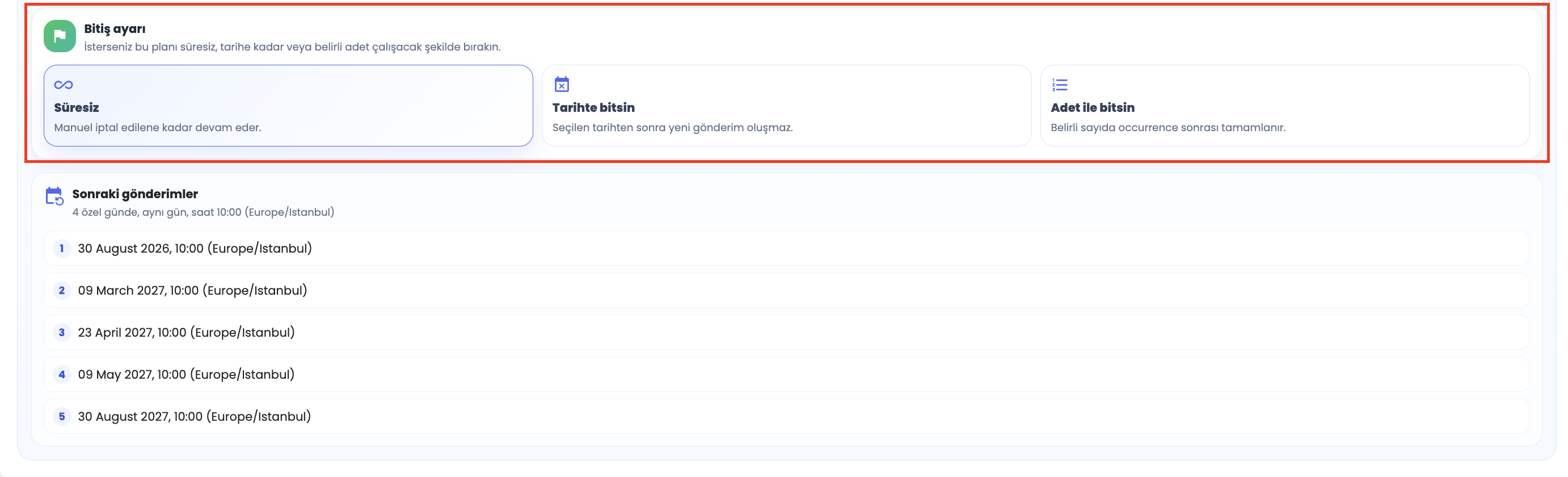
Her iki senaryoda da en alt alanda sonraki gönderimler tarihleriyle listelenir.
5-) Gönderim Kuyruğu Seçimi
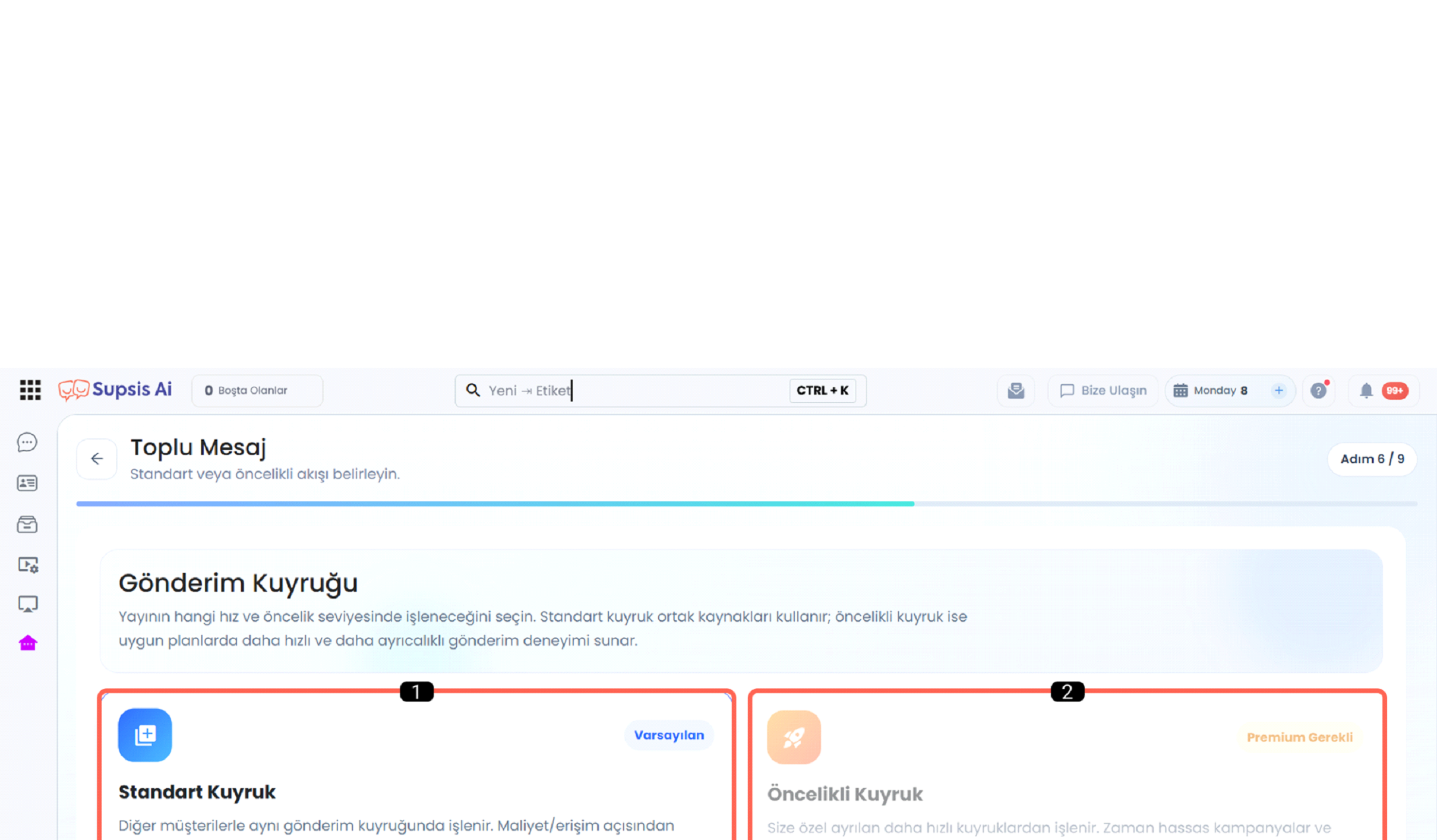
Gönderim Kuyruğu Seçimi alanı, toplu mesajın hangi hız ve öncelik seviyesinde işleneceğini belirlemek için kullanılır. Kullanıcı bu bölümde standart kuyruk veya öncelikli kuyruk seçeneklerinden uygun olanı seçerek gönderim sürecini planlayabilir. Standart kuyruk varsayılan gönderim seçeneğidir; öncelikli kuyruk ise uygun planlarda daha hızlı ve ayrılmış gönderim deneyimi sunar.
- Standart Kuyruk
- Öncelikli Kuyruk
1-) Standart Kuyruk
Standart Kuyruk, toplu mesaj gönderimlerinin varsayılan gönderim sırası üzerinden işlenmesini sağlayan kuyruk tipidir. Mesajlar sistem yoğunluğu ve gönderim kapasitesine göre sıraya alınarak iletilir. Dengeli ve güvenilir bir gönderim süreci sunar ve çoğu kampanya ile bilgilendirme gönderimi için tercih edilen standart seçenektir.
2-) Öncelikli Kuyruk
Öncelikli Kuyruk, toplu mesaj gönderimlerinin standart kuyruğa göre daha yüksek öncelikle işlenmesini sağlayan kuyruk tipidir. Zaman hassasiyeti bulunan kampanyalar, kritik bilgilendirmeler ve hızlı teslimat gerektiren gönderimler için kullanılabilir. Bu özelliğin kullanılabilmesi için Premium plan aboneliği gereklidir.
6-) Post Actions
Gönderim Sonrası Aksiyonlar alanı, toplu mesaj gönderimi tamamlandıktan sonra belirli durumlara göre otomatik işlemler tanımlamak için kullanılır. Panel yetkilileri bu bölümde yeni post action tanımlayarak, mesajın gönderim veya durum sonucuna bağlı olarak çalışacak aksiyonları belirleyebilir. Bu sayede toplu mesaj sonrası yapılacak işlemler daha düzenli ve otomatik şekilde yönetilebilir.
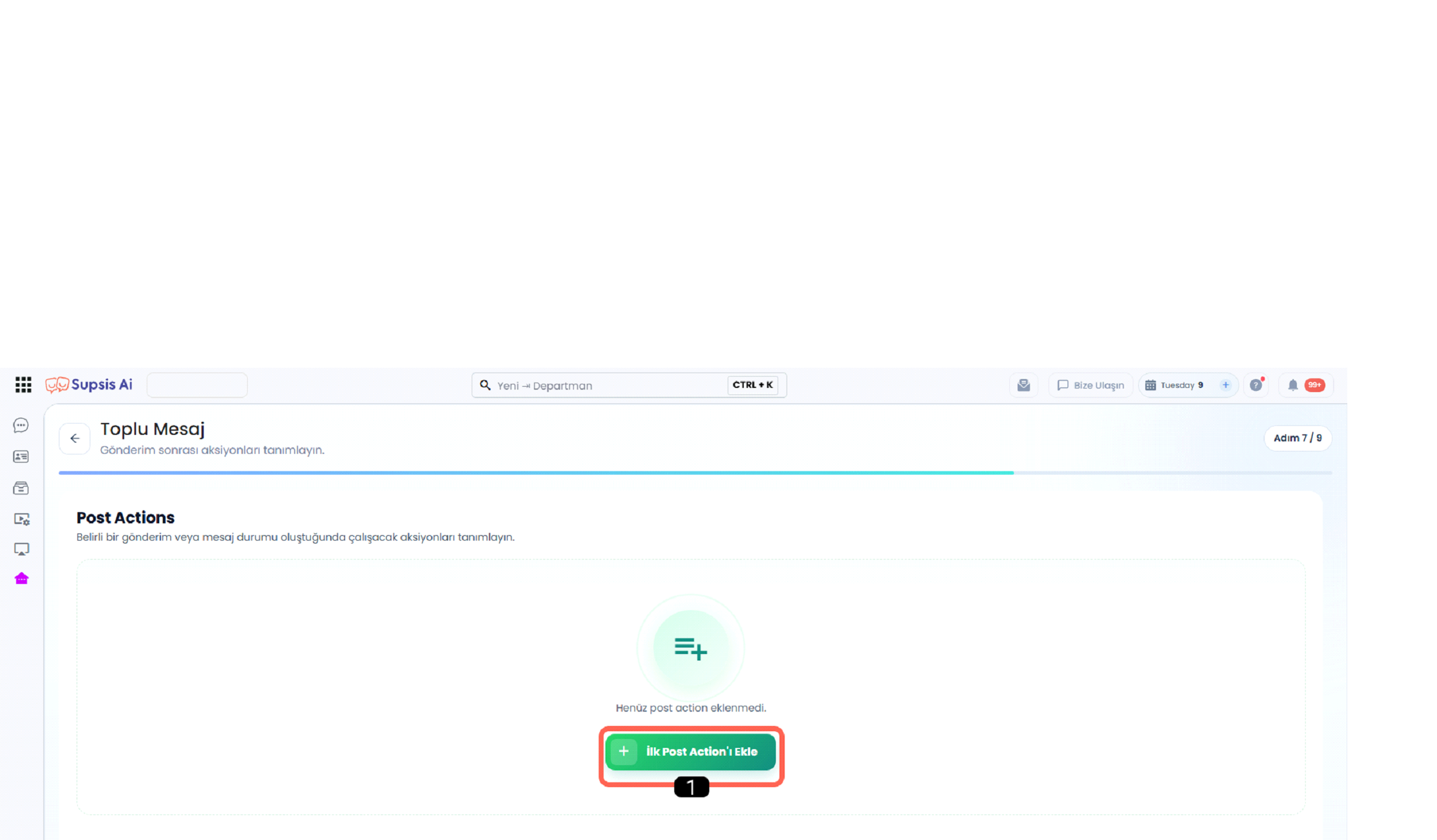
6.a - İlk Post Action Tanımlama
İlk Post Action Tanımlama alanı, toplu mesaj gönderimi sonrasında çalışacak ilk aksiyonun belirlenmesini sağlar. Henüz herhangi bir post action eklenmediğinde bu alan görüntülenir ve panel yetkilisi buradan yeni bir aksiyon oluşturarak gönderim sonrası süreci otomatikleştirebilir.
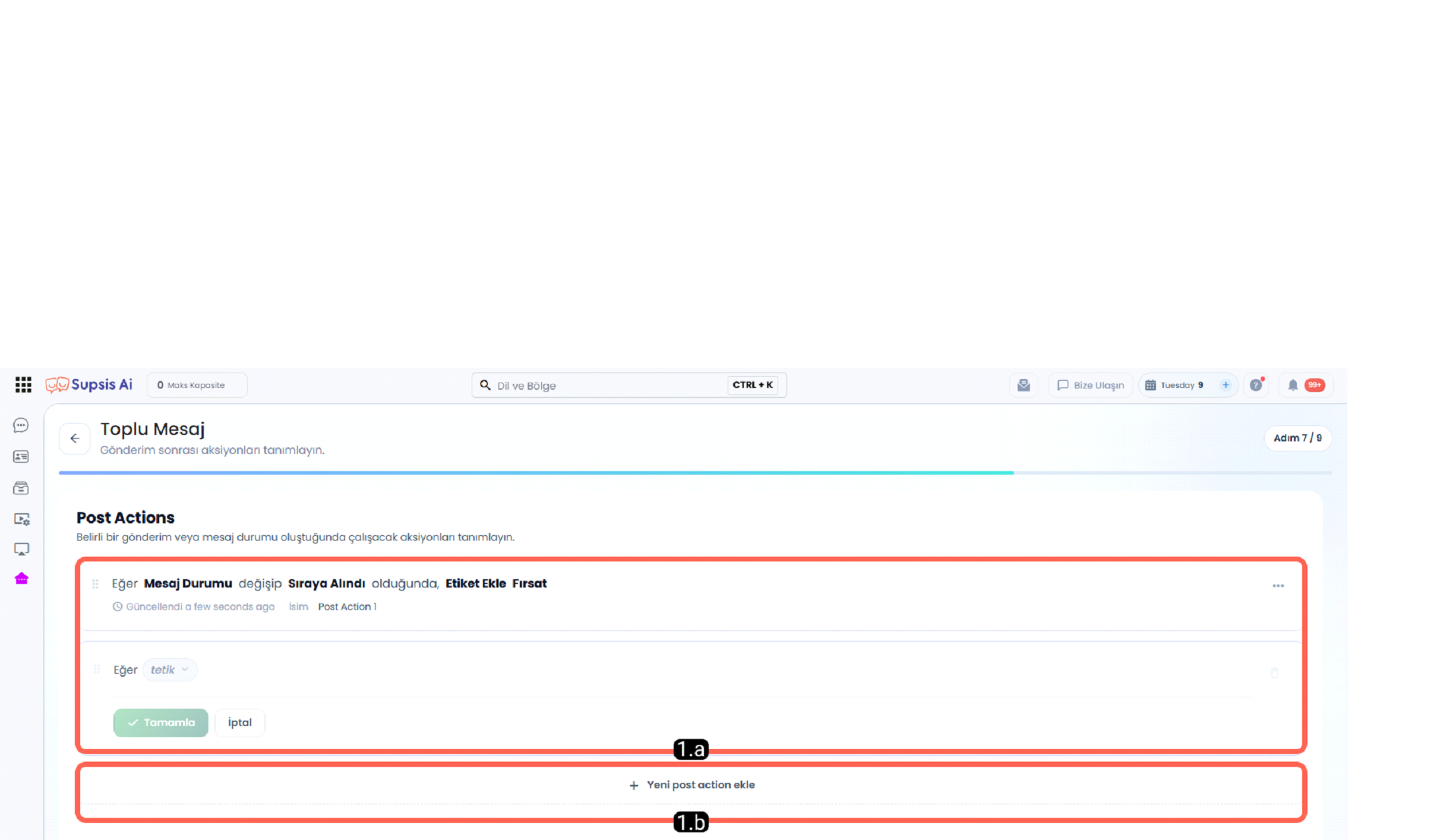
6.b - Post Action Listesi
Post Action Listesi alanı, oluşturulan gönderim sonrası aksiyonların görüntülendiği bölümdür. Bu alanda belirlenen tetikleyici, mesaj durumu ve uygulanacak işlem bilgileri yer alır. Kullanıcı mevcut post action kayıtlarını buradan inceleyebilir ve yönetebilir.
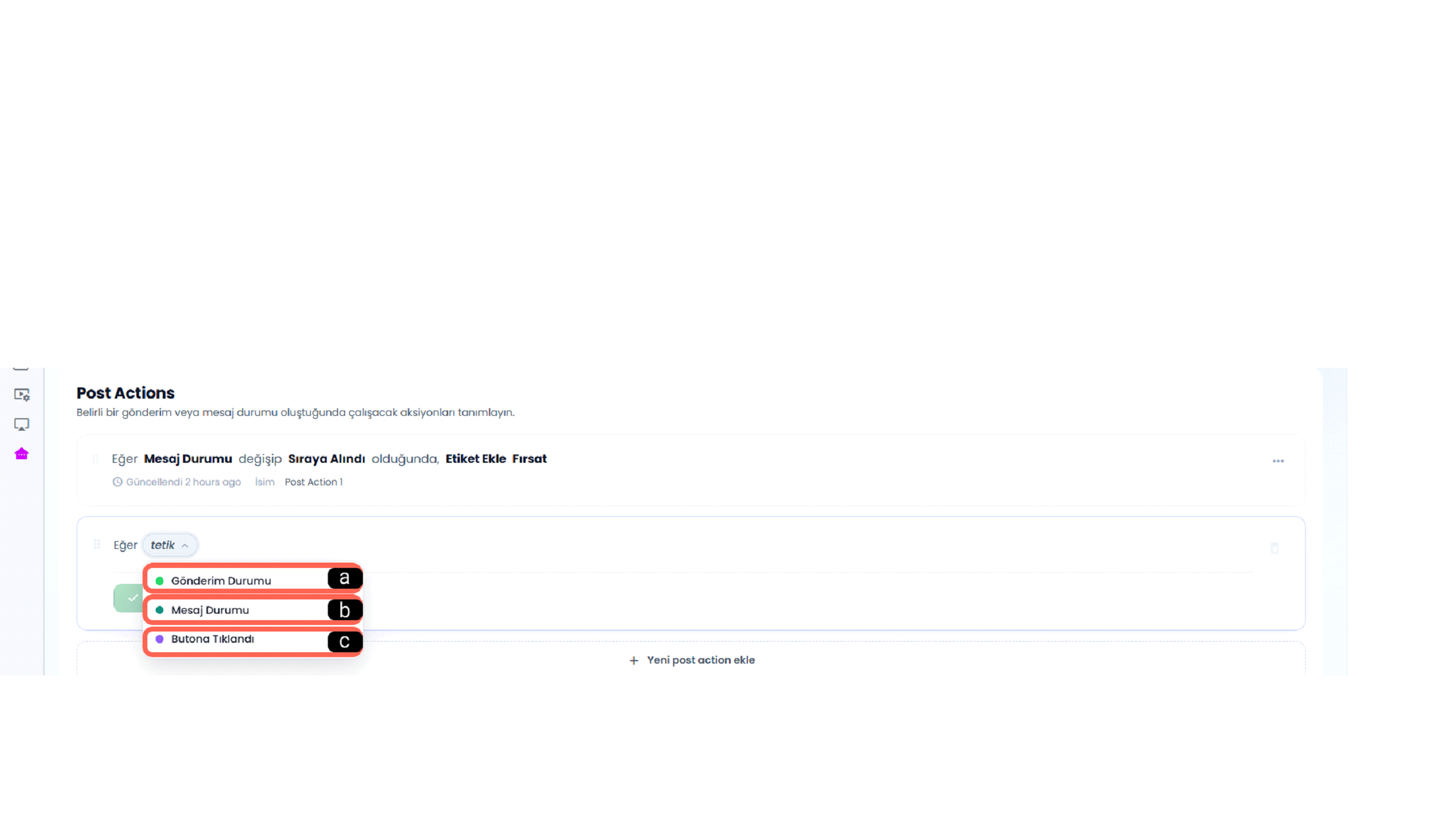
a - Gönderim Durumu
Toplu mesajın genel gönderim sürecinde meydana gelen durum değişikliklerine göre aksiyonların tetiklenmesini sağlar. Mesajın sıraya alınması, işlenmeye başlaması veya gönderim sürecinde farklı bir aşamaya geçmesi gibi durumlarda kullanılabilir. Bu sayede gönderim sürecine bağlı otomatik işlemler kolaylıkla yönetilebilir.
b - Mesaj Durumu
Gönderilen mesajların alıcı bazındaki durum değişikliklerine göre aksiyonların tetiklenmesini sağlar. Mesajın gönderilmesi, teslim edilmesi, okunması veya başarısız olması gibi durumlar gerçekleştiğinde ilgili aksiyonlar otomatik olarak devreye alınabilir.
c - Butona Tıklandı
Mesaj içerisinde bulunan butonlara kullanıcı tıkladığında aksiyon çalıştırılmasını sağlar. Bu seçenek, kullanıcı etkileşimlerine göre otomatik işlem başlatmak için kullanılır.
Önemli Not - Şablon Butonları ve Tetikleyici Seçimi:
Şablon mesajınızda buton bulunuyorsa ve kullanıcının bu butona tıklaması durumunda bir aksiyon çalıştırmak istiyorsanız, tetikleyici koşulunu "Cevaplandı" yerine mutlaka "Butona Tıklandı" olarak seçmelisiniz. Kullanıcının şablondaki butona basması sistem tarafından doğrudan metin mesajı yanıtı sayılmadığı için, aksi takdirde post action çalışmayacaktır.
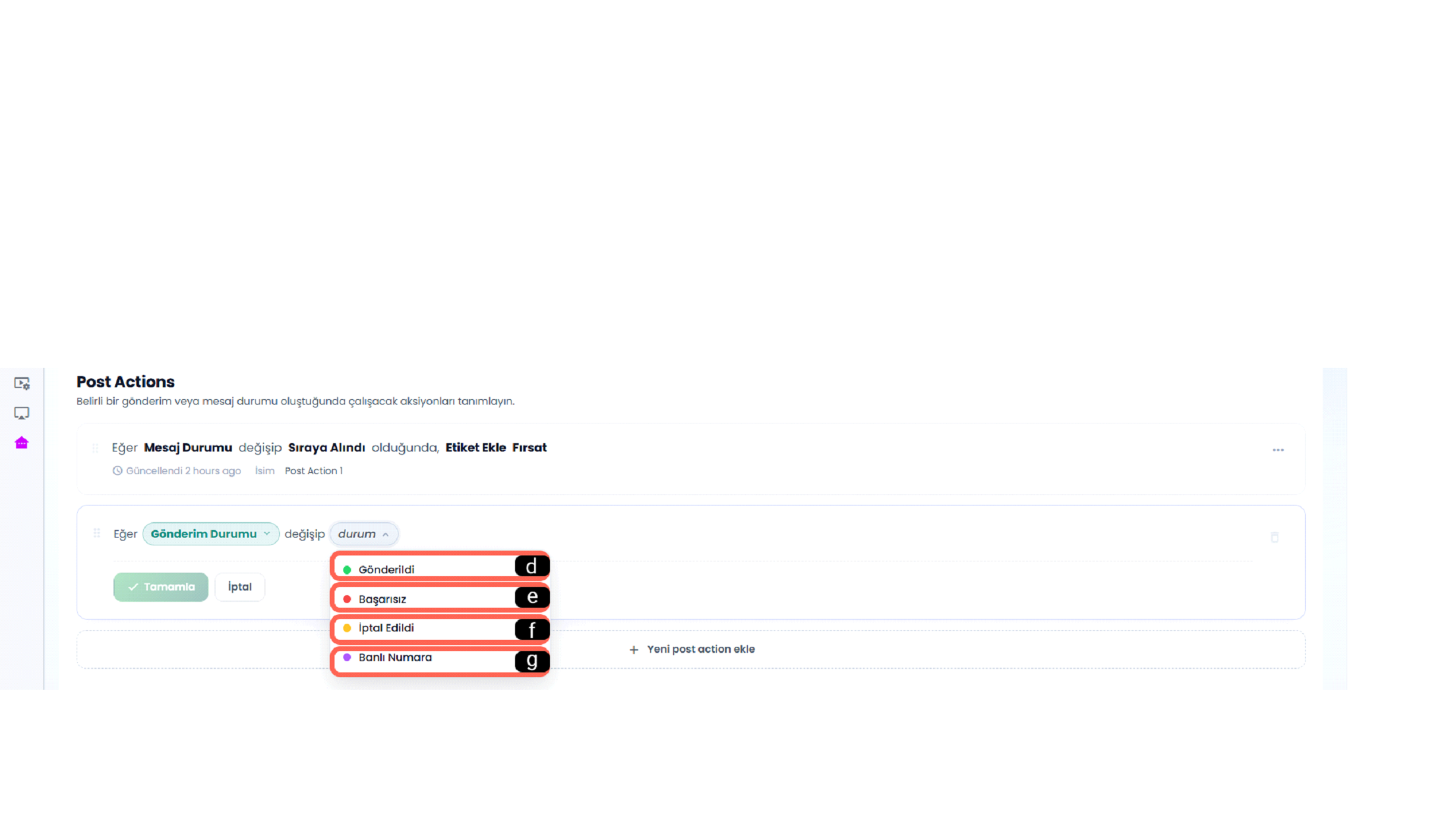
d - Gönderildi
Gönderildi seçeneği, toplu mesajın gönderim işlemi başarılı şekilde tamamlandığında aksiyon çalıştırmak için kullanılır.
e - Başarısız
Başarısız seçeneği, toplu mesaj gönderimi sırasında hata oluştuğunda veya gönderim tamamlanamadığında aksiyon çalıştırmak için kullanılır.
f - İptal Edildi
İptal Edildi seçeneği, toplu mesaj gönderimi iptal edildiğinde buna bağlı bir aksiyon çalıştırmak için kullanılır.
g - Banlı Numara
Banlı Numara seçeneği, gönderim yapılacak numaranın engelli veya yasaklı durumda olması halinde aksiyon çalıştırmak için kullanılır.
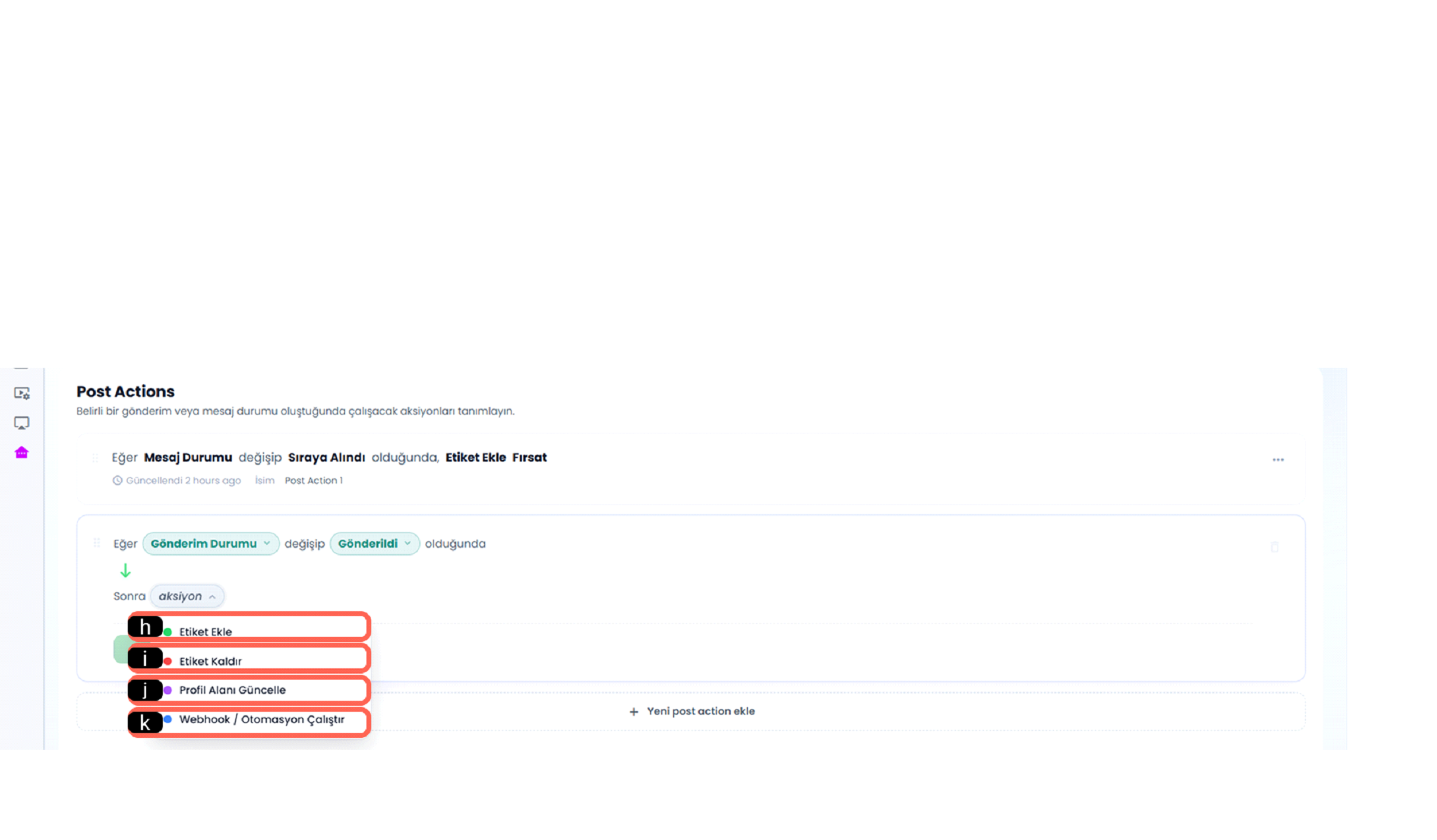
h - Etiket Ekle
Belirlenen koşul gerçekleştiğinde ilgili kişiye otomatik olarak etiket eklenmesini sağlar. Bu sayede gönderim sonrası kişiler daha kolay sınıflandırılabilir.
i - Etiket Kaldır
Belirlenen koşul gerçekleştiğinde ilgili kişiden mevcut etiketin kaldırılmasını sağlar. Kişi bilgileri güncel duruma göre yeniden düzenlenebilir.
j - Profil Alanı Güncelle
Belirlenen koşula göre kişinin profilindeki seçili alanın otomatik olarak güncellenmesini sağlar. Bu işlem, müşteri bilgilerinin güncel tutulmasına yardımcı olur.
k - Webhook / Otomasyon Çalıştır
Belirlenen koşul oluştuğunda webhook veya otomasyonun çalıştırılmasını sağlar. Bu seçenek, toplu mesaj sürecini farklı sistemler veya otomasyonlarla bağlantılı hale getirir.
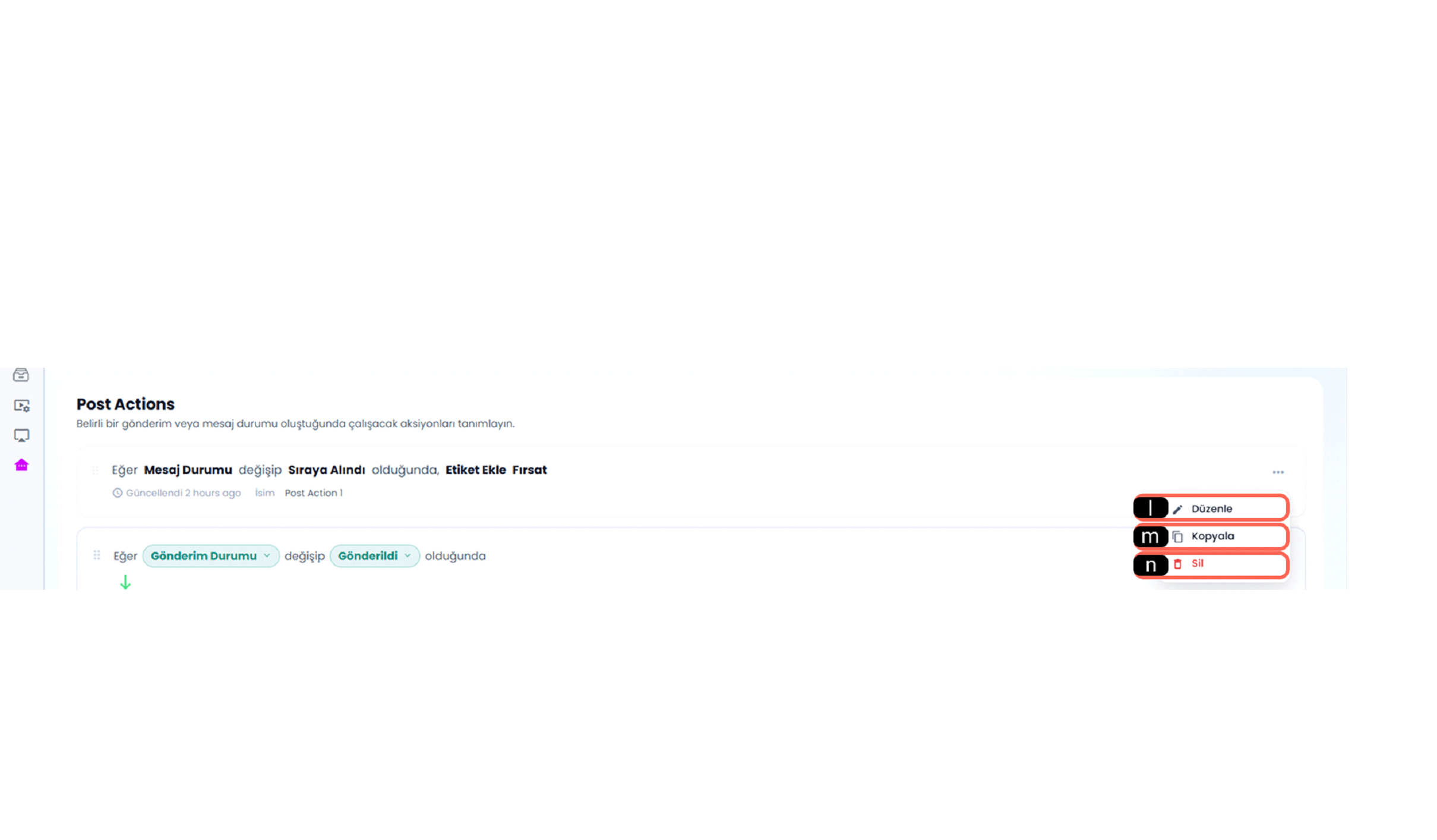
l - Düzenle
Mevcut post action kaydının içeriğini değiştirmek için kullanılır. Kullanıcı bu seçenek üzerinden aksiyonun koşulunu veya yapılacak işlemi güncelleyebilir.
m - Kopyala
Seçili post action kaydının aynı ayarlarla çoğaltılmasını sağlar. Benzer bir aksiyon oluşturmak istendiğinde işlemi hızlandırır.
n - Sil
Seçili post action kaydını silmek için kullanılır.
6.c - Yeni Post Action Oluşturma
Yeni Post Action Oluşturma alanı, toplu mesaj sürecine yeni bir gönderim sonrası aksiyon eklemek için kullanılır. Panel yetkilileri bu seçenek üzerinden mesaj durumu oluştuğunda çalışacak yeni bir işlem tanımlayabilir.
7-) Otomasyonlar
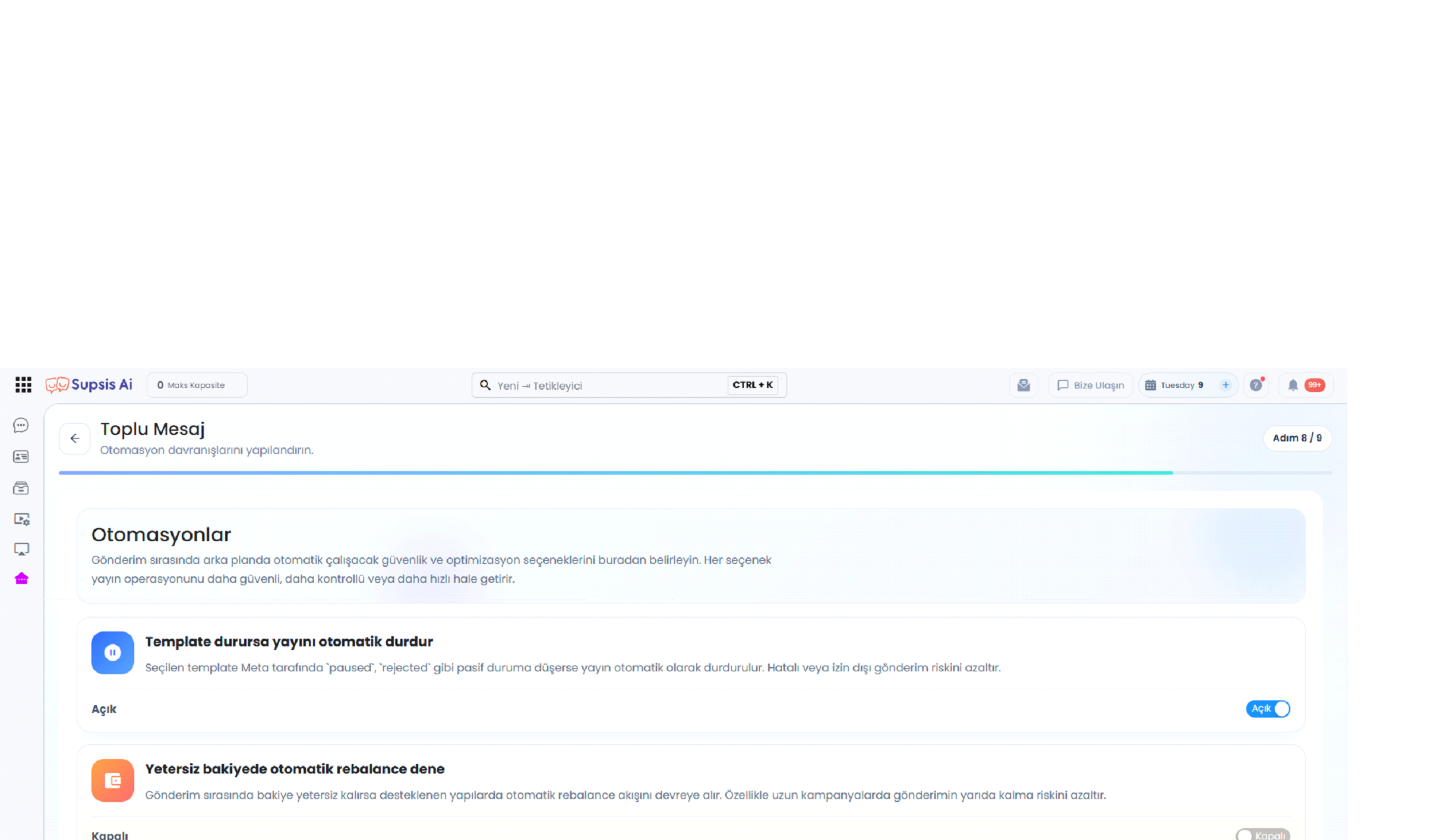
Otomasyonlar alanı, toplu mesaj gönderimi sırasında arka planda çalışacak güvenlik ve yönetim ayarlarının belirlendiği bölümdür. Bu alanda şablon pasif duruma düşerse yayını otomatik durdurma, yetersiz bakiye durumunda yeniden deneme, banlı numaraları gönderim dışında bırakma ve yayını parçalara bölerek gönderme gibi seçenekler yönetilebilir. Bu sayede toplu mesaj süreci daha kontrollü, güvenli ve düzenli şekilde ilerletilebilir.
8-) Onay
Yayın Özeti ve Onay Ekranı, toplu mesaj gönderimi başlatılmadan önce tüm ayarların son kez görüntülendiği bölümdür. Bu alanda yayın adı, kanal, seçilen şablon, kitle kaynağı, gönderim kuyruğu, post action bilgileri, otomasyon durumu ve gönderim zamanı özet olarak yer alır. Ayrıca tahmini maliyet bilgisi görüntülenerek kullanıcı gönderim öncesinde yayını kontrol edip başlatabilir.
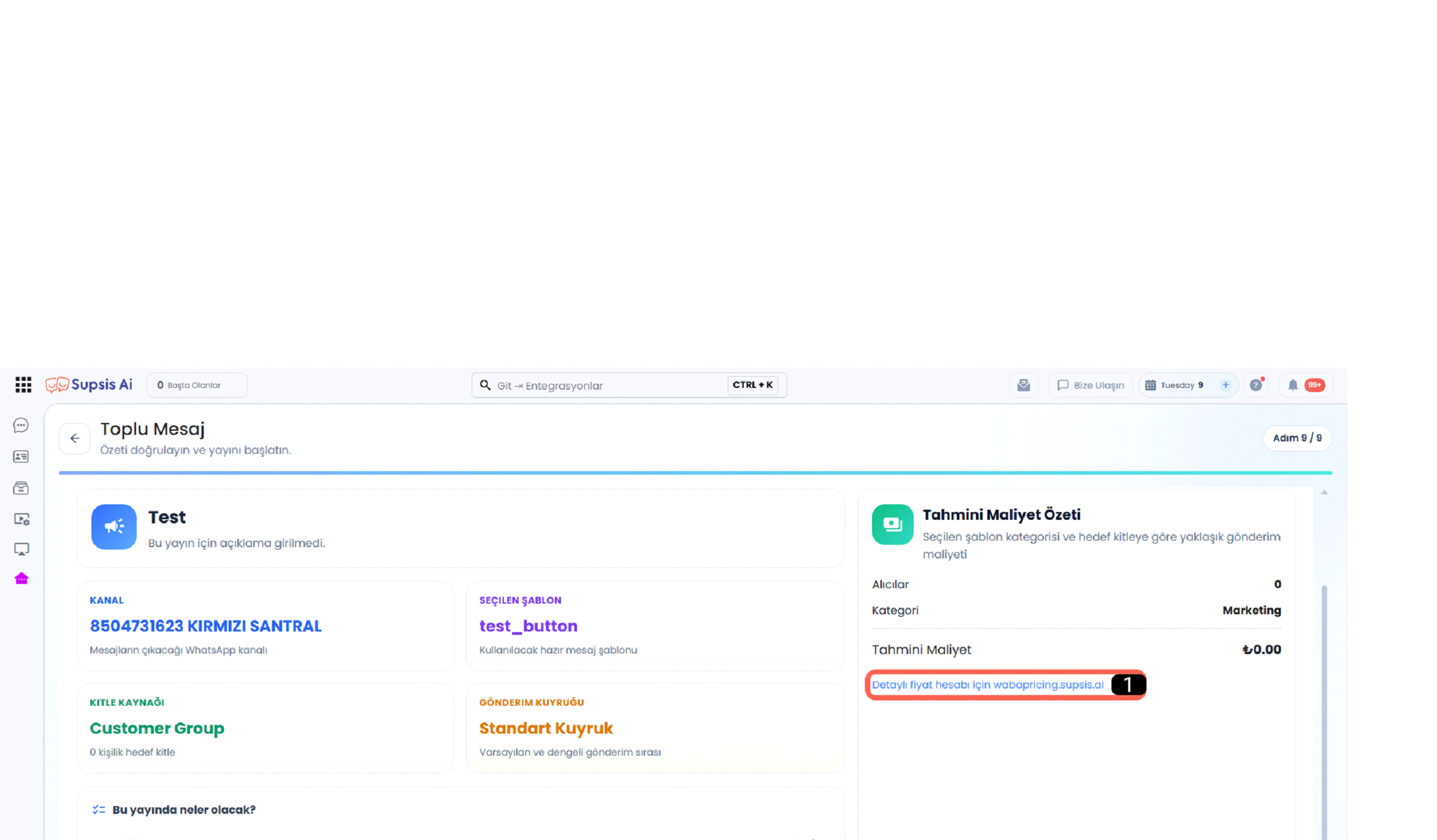
- Detaylı Fiyat Bilgisi Alma
1-) Detaylı Fiyat Bilgisi Alma
Bu link üzerinden WhatsApp Business API için detaylı fiyat bilgileri görüntülenebilir. Ülke, para birimi ve mesaj kategorisi seçilerek tahmini maliyet hesaplanabilir. Bu sayede toplu mesaj gönderimi öncesinde oluşabilecek maliyetler daha net şekilde değerlendirilebilir.