2-) Drive İçeriklerinin Kullanımı
2.a – Drive İçerisinden Kullanım
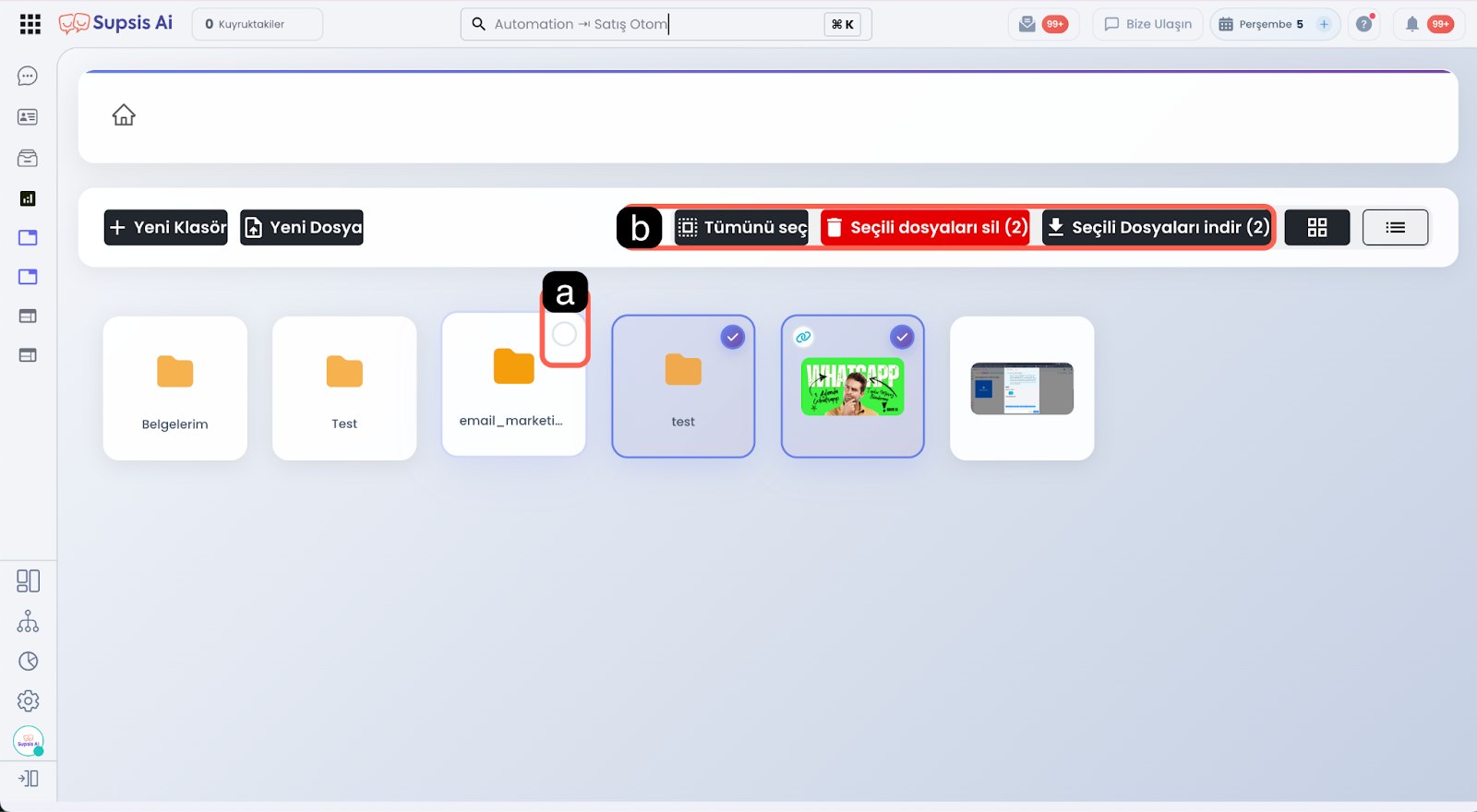
Drive ekranı üzerinden ilgili içeriğin üzerine tıklayarak içeriğe erişebilir ve dosya, klasör seçerek toplu veya tekil işlemler gerçekleştirebilirsiniz.
-
a - İçerik Seçimi Dosya veya klasörlerin seçilmesini sağlar.
-
b - Drive İşlemleri Seçilen içerikler için toplu ya da tekli; silme, indirme ve toplu seçme seçeneklerini sunar.
2.b – Sohbet Üzerinden Kullanım
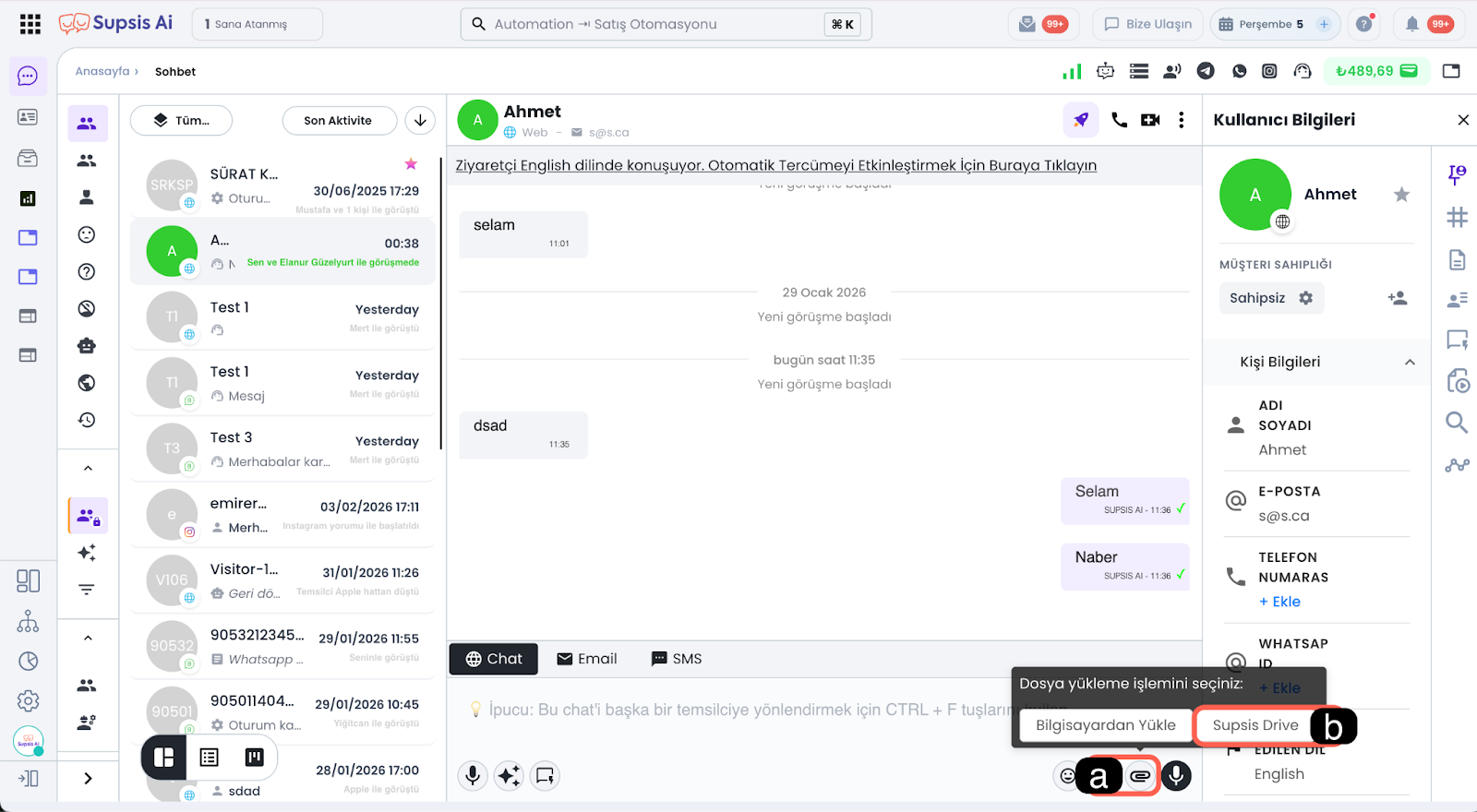
Sohbet ekranı içerisinden dosya ekleme alanı kullanılarak Drive’daki içeriklere erişilebilir ve bu içeriklerin müşterilerle paylaşımı yapılabilir
-
a - Dosya Paylaşımı Drive’da mevcut klasörler & dosyalar arasından seçim yapılmasını sağlar.
-
b - Drive Paylaşımı Drive üzerinden seçilen dosyanın sohbet içerisine eklenmesini sağlar.
2.c – Klasör yetkilendirme
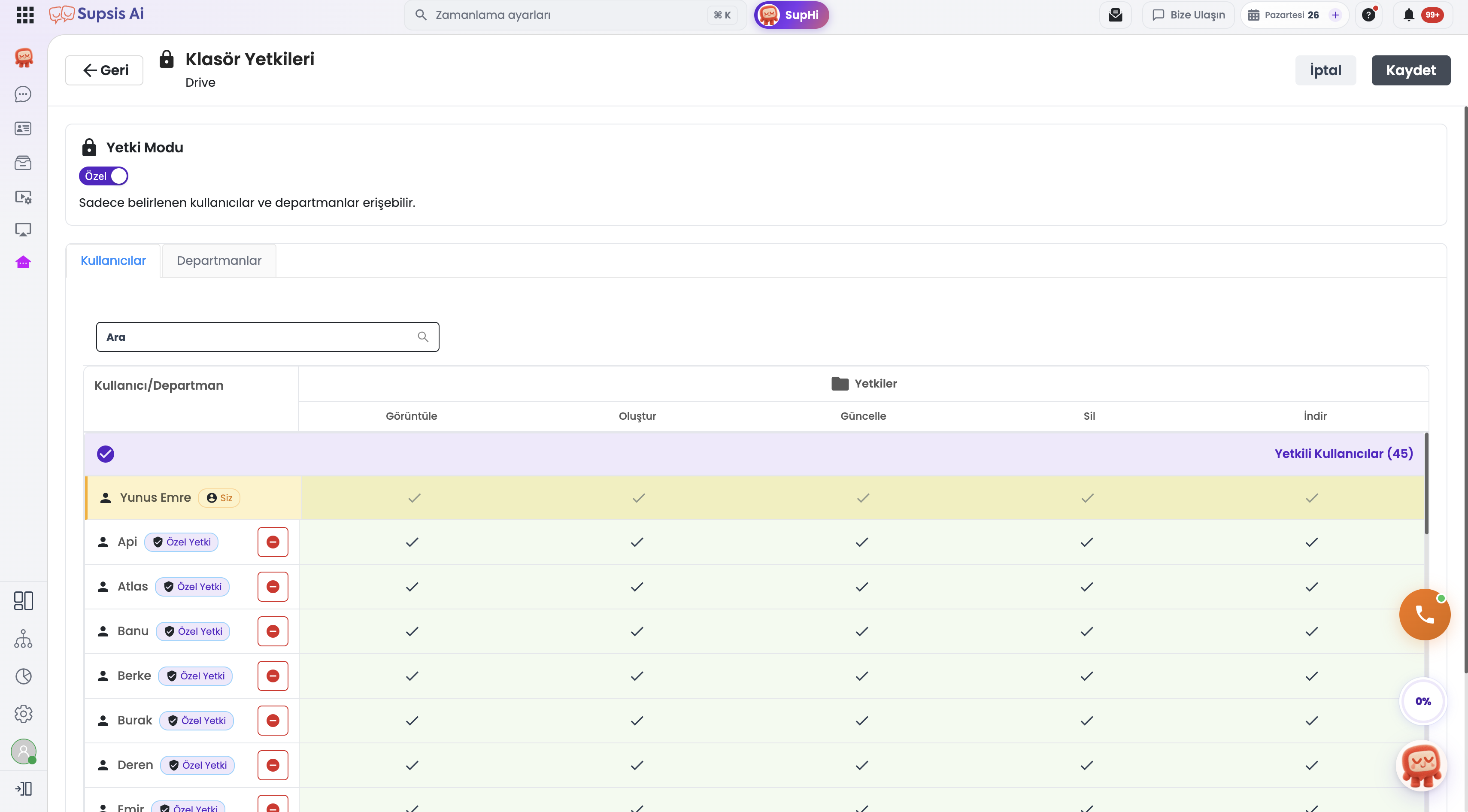
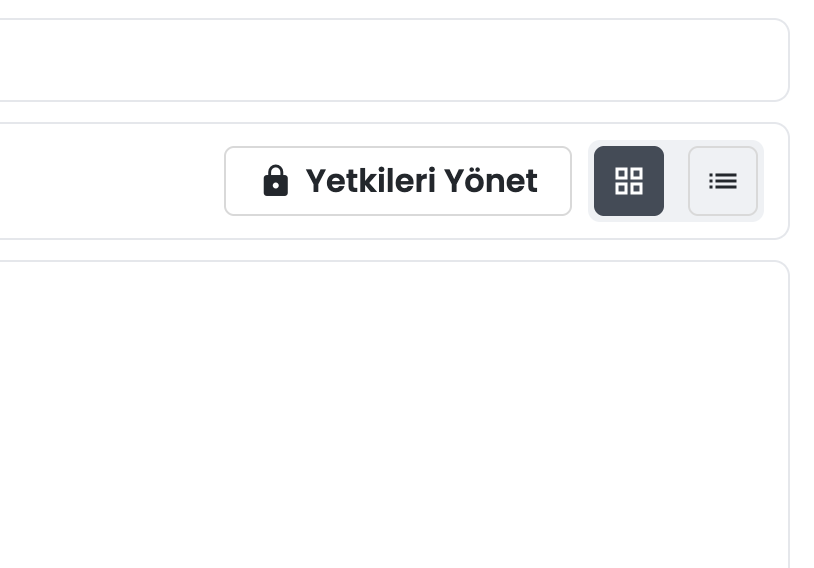
Bir klasörün içine girdiğinizde sağ üstte Yetkilendirme butonu görünür. Bu alanla klasördeki dosyalara kimin erişebileceğini tanımlarsınız.
- a – Herkese açık: Klasör ve içeriği, Drive erişimi olan tüm yetkili kullanıcılar tarafından görüntülenebilir (panel içi paylaşım ve sohbetten seçim dahil).
- b – Kişiye özel: Yalnızca seçtiğiniz temsilci veya kullanıcılar klasörü ve altındaki dosyaları görür; diğer kullanıcılar listede bu klasörü göremez veya açamaz.
Yetkilendirme panelinde erişim tipini seçer, kişiye özel modda ilgili kullanıcıları ekleyip kaydedersiniz.