
Supsis AI paneli üzerinde temsilcilerin günlük operasyonlarını verimli, hızlı ve hatasız yürütebilmeleri için tasarlanmış temel araçlar, iletişim modülleri ve kişisel yapılandırma alanları bulunmaktadır. Temsilciler; gelen müşteri taleplerini yönetebilir, ekip içi işbirliği sağlayabilir, profil ve bildirim ayarlarını kendilerine göre özelleştirebilirler.
1- Sohbet Menüsü ve Filtreleme Seçenekleri
Sohbet Menüsü, tüm entegrasyon kanallarınızdan (WhatsApp, Webchat, Instagram, Messenger, E-posta vb.) gelen müşteri taleplerini tek bir ekranda toplar ve tüm müşteri etkileşimlerinizi eş zamanlı takip etmenize olanak tanır.

1.a- Filtreleme Seçenekleri
Belirli bir tarih aralığı, departman, kanal/platform, etiket veya temsilciye göre sohbetleri filtreleyerek istediğiniz görüşmelere saniyeler içinde ulaşabilirsiniz. Gelişmiş filtreleme seçenekleri; yoğun mesaj trafiğinde öncelikli talepleri belirlemenize, temsilci bazlı iş yükünü dengelemenize ve operasyonel verimliliği artırmanıza yardımcı olur.
1.b- Kolay Takip ve Hızlı Yanıt
Supsis Sohbet Menüsü, temsilci alışkanlıklarını ve hız ihtiyacını ön planda tutar: - Kişiselleştirilmiş Listeleme: Size atanan, beklemede olan veya tüm ekibe açık görüşmeleri ayrı sekmelerde izleyebilirsiniz. - Hazır Cevaplar (Canned Responses): Sıkça sorulan sorulara tek tıkla standart şablonlarla yanıt verebilirsiniz. - Müşteri Bilgi Kartı (CRM): Sağ panelden ziyaretçinin geçmiş görüşmelerini, iletişim bilgilerini ve özel notlarını anında görebilirsiniz.
2- Takım Konuşması (Ekip İçi İletişim)
Supsis AI Takım Konuşması Modülü, departmanlar ve ekip üyeleri arasındaki iç iletişimi güçlendirmek, müşteri görüşmelerini devretmeden önce danışabilmek ve şirket içi bilgi paylaşımını hızlandırmak için geliştirilmiştir.

2.a- Yeni Gruplar Oluşturma
Ekip liderleri ve temsilciler, proje bazlı veya konu odaklı yeni gruplar oluşturabilir. Oluşturulan gruplara Supsis sisteminde kayıtlı kullanıcılar yetkileri doğrultusunda dahil edilebilir.
2.b- Mesaj Filtreleme (Hepsi, Departman, Gruplar)
Takım konuşması üzerinden gelen mesajlar 3 ana filtre üzerinden yönetilir: * Hepsi: Dahil olduğunuz tüm grup, departman ve bireysel mesajları kronolojik olarak listeler. * Departman: Yalnızca atanmış olduğunuz departmana ait resmi mesajlaşmaları gösterir. Departmanlar sistemde otomatik senkronizedir; bir temsilci departmana eklendiğinde ilgili sohbete otomatik dahil edilir, departmandan çıkarıldığında gruptan da otomatik çıkarılır. * Gruplar: Özel olarak açılmış proje veya çalışma gruplarından gelen iletileri filtreler.
2.c- Tüm Ekip (TEAM Kanalı)
Sistemde kayıtlı tüm aktif kullanıcıların yer aldığı genel şirket kanalıdır. Sisteme yeni kullanıcı tanımlandığında otomatik olarak TEAM kanalına eklenir; kullanıcının kaydı silindiğinde kanaldan çıkarılır.
2.d- Kendine Not Al (Kişisel Not Alanı)
Yalnızca sizin görebileceğiniz özel not defteri alanıdır. Günlük görevlerinizi, müşterilerle ilgili anlık hatırlatıcıları veya takip etmeniz gereken bağlantıları burada güvenle saklayabilirsiniz.
2.e- Departman Sohbetleri ve DM (Doğrudan Mesaj)
- Departman İçi İletişim: İlgili departman üyelerinin kendi uzmanlık alanlarına dair soru ve görüşlerini paylaştığı özel alanlardır.
- Birebir DM (Direct Message): Kullanıcı listesinden dilediğiniz çalışma arkadaşınızı seçerek birebir anlık mesaj gönderebilirsiniz.
2.f- Medya ve Dosya Arşivi
Grup ve bireysel sohbetlerde paylaşılan tüm görseller, videolar, ses kayıtları ve PDF/Excel belgeleri arşiv sekmesinde toplanır. Böylece uzun mesaj geçmişini taramadan aradığınız dokümana hızla ulaşabilirsiniz.
3- Temsilci Profil ve Bildirim Ayarları Özelleştirme
Her temsilcinin panel arayüzü, bildirim tercihleri ve çalışma alanı bağımsızdır. Temsilciler sol alt köşedeki avatar simgesine tıklayarak doğrudan Kullanıcı Ayarları (/profile) sayfasına ulaşabilirler.

3.a- Profil Ayarları (Kullanıcı Adı ve Konuşma Dili)
Profil ekranı üzerinden adınızı ve müşterilerle iletişimde kullanılacak konuşma dilini yapılandırabilirsiniz:

- Kullanıcı Adı: Sisteme yansıyacak ad ve soyad bilgisini düzenleyebilir, Kullanıcı Adı Güncelle butonu ile kaydedebilirsiniz. Bu ad müşterilere ve ekip arkadaşlarınıza gösterilir.
- Konuşma Dili: Otomatik çeviri motorunun referans alacağı çalışma dilinizi belirler. Müşteri farklı bir dilde yazdığında mesaj otomatik olarak burada belirlediğiniz konuşma diline çevrilir.
3.b- Şifre Değiştir
Hesap güvenliğinizi korumak için mevcut şifrenizi girerek yeni bir şifre belirleyebilirsiniz.

3.c- Bildirim Ayarları ve Ses Tercihleri
Bildirim sekmesi üzerinden; web, mobil ve e-posta bildirimleri ayrıntılı şekilde yapılandırılabilir:

- Bildirim Kanalları: Web Paneli, Mobil Uygulama ve E-posta bildirimleri ayrı ayrı açılıp kapatılabilir.
- Bildirim Türü ve Ses Seçimi: Yeni ziyaretçi, yeni mesaj, transfer edilen sohbet gibi farklı olaylara ayrı bildirim sesleri tanımlanabilir.
- Ses Seviyesi ve Sonsuz Döngü: Bildirimlerin ses şiddeti ayarlanabilir. "Mesaj atanınca bildirimi sonsuz döngüye sok" seçeneğiyle, temsilci panele tıklayıp aksiyon alana kadar uyarının çalması sağlanabilir.
- Geçici Sessize Alma (Rahatsız Etmeyin): Mola veya toplantı esnasında 30 dk, 1 saat, 4 saat veya yarına kadar tüm bildirimler susturulabilir.
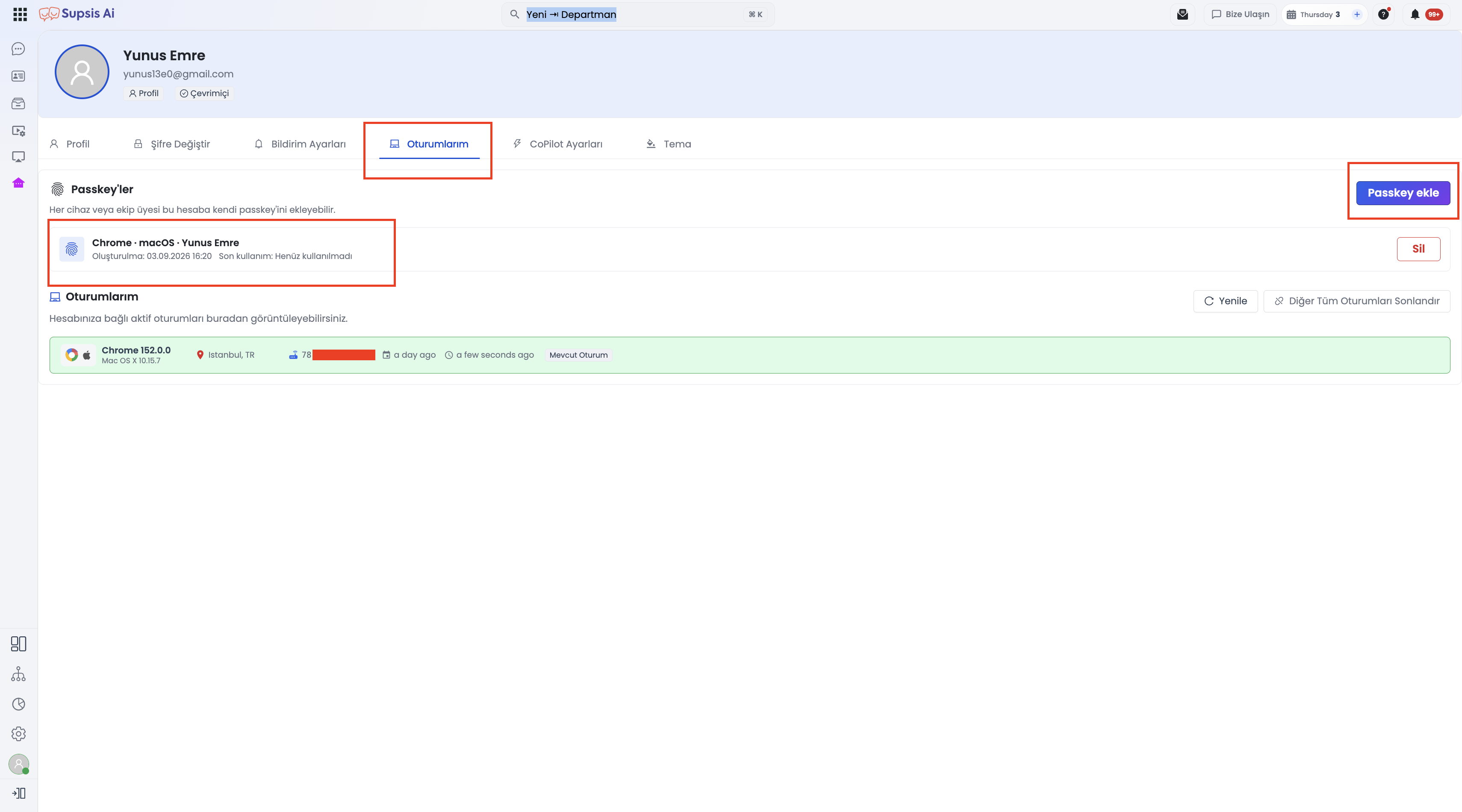
3.d- Oturumlarım ve Passkey (Biyometrik Giriş)
Şifresiz ve güvenli giriş için Touch ID, Face ID veya Windows Hello biyometrik anahtarlarınızı bu sekmeden ekleyebilir ve aktif oturumlarınızı yönetebilirsiniz.
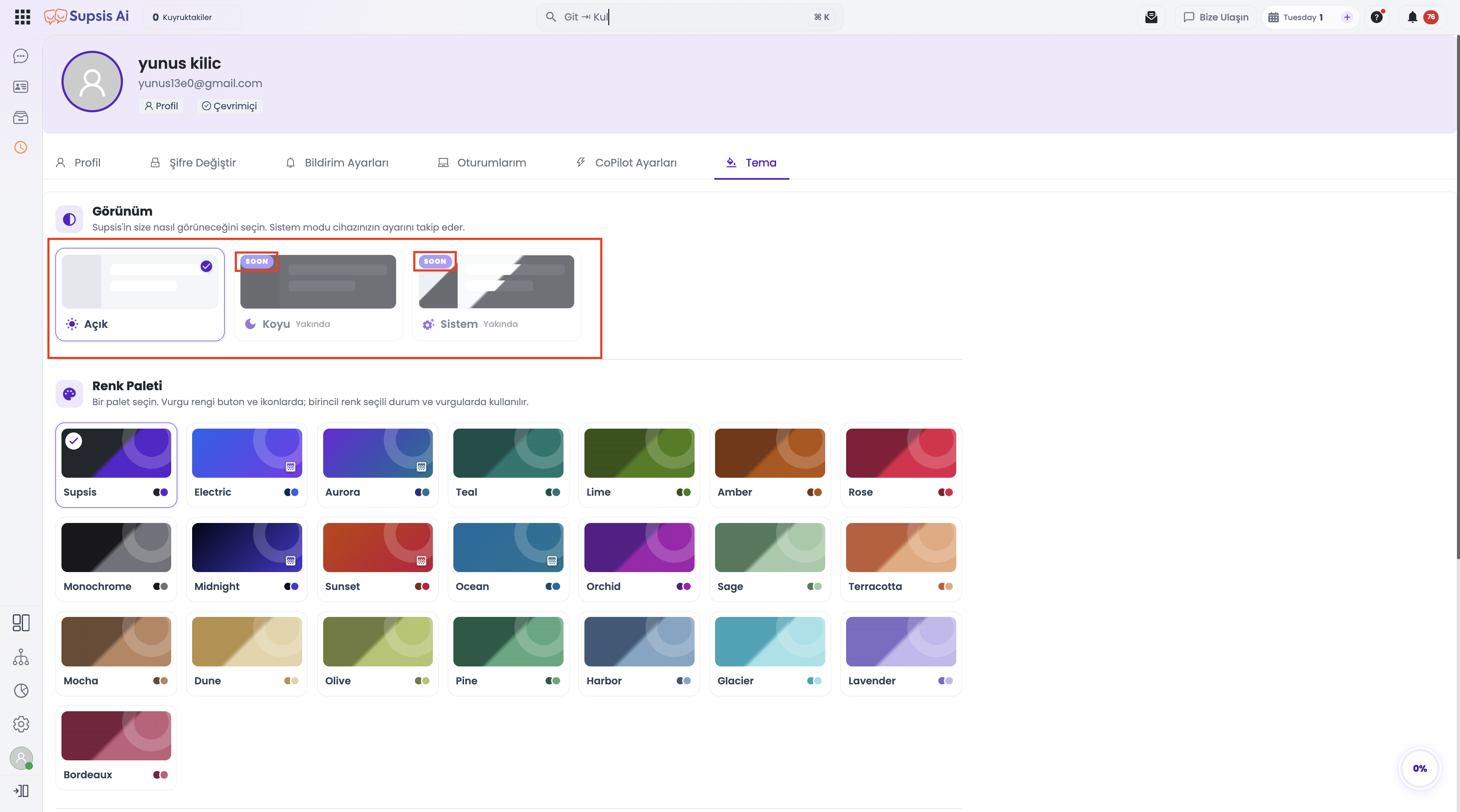
3.e- Tema ve Görünüm Tercihleri
Panelinizi kişiselleştirmek için Açık, Koyu veya Sistem temalarını seçebilir, 22 farklı hazır renk paletinden dilediğinizi uygulayabilirsiniz.
4- Temsilci Durum Statüleri
Temsilci durum statüleri; temsilcinin anlık erişilebilirlik seviyesini ve otomatik sohbet atama algoritmasına uygunluğunu belirler. Durumunuzu sol alt köşedeki kullanıcı avatarına tıklayarak saniyeler içinde değiştirebilirsiniz.
| Statü | Açıklama | Sohbet Atama Durumu |
|---|---|---|
| Çevrimiçi (Online) | Temsilci aktif olarak çalışmaktadır ve yeni müşteri görüşmeleri almaya uygundur. | Aktif |
| Hemen Dönecek (Be Right Back) | Kısa süreli ayrılmalarda (çay/kahve molası vb.) kullanılır. | Durdurulur |
| Meşgul (Busy) | Temsilcinin yoğun bir görüşmede veya toplantıda olduğunu belirtir. | Durdurulur |
| Çevrimdışı (Offline) | Temsilcinin mesai dışında veya sistemden tamamen ayrılmış olduğunu gösterir. | Durdurulur |
Otomatik Atama Algoritması
"Çevrimiçi" dışındaki tüm durumlar temsilciye yeni sohbet atamasını tamamen durdurur. Farklı statüler ekip yöneticilerine şeffaf bilgi sağlamak ve raporlama analizlerinde doğru veriler elde etmek amacıyla sunulmuştur.
Temsilci ayarları ve durum değişiklikleri hakkında ayrıntılı adımlar için Temsilci Detayları Dokümanı sayfasını inceleyebilirsiniz.