
Supsis Live Chat (Sohbet Ekranı) deneyiminde mesajlar arasında kaybolmayı önlemek, geçmiş konuşmalara saniyeler içinde ulaşmak ve müşteri taleplerini geriye dönük hızla teyit edebilmek amacıyla Ziyaretçi Bazlı Sohbet İçi Mesaj Arama ve Global Mesaj Arama (⌘/Ctrl + K) yetenekleri sunulmuştur.
MongoDB Atlas Search altyapısı ile güçlendirilen bu sistem; binlerce mesaj içeren uzun WhatsApp, Instagram veya Web Chat sohbetlerinde dahi ilgili kelimeleri anında filtreler, eşleşen mesaj balonuna akıllı kaydırma (smart scroll) yapar ve hedef mesajı geçici bir odak çerçevesiyle vurgular.
1- Sohbet İçi Mesaj Arama Mimarisi
1.a – Özellik Genel Bakışı ve Çalışma Prensibi
Aktif bir kişi sohbetinde temsilci, yalnızca o müşteriye/ziyaretçiye ait konuşma geçmişi içerisinde metin araması yapabilir. Arama işlemi modern bir blurlu overlay (yarı saydam buzlu cam) panelinde gerçekleştirilir; böylece temsilci mevcut yazışma ekranını terk etmeden arama yapar.
| Özellik | Açıklama |
|---|---|
| Arama Motoru | MongoDB Atlas Search (message_search_index) |
| Arama Kapsamı | Yalnızca aktif sohbet oturumundaki ilgili ziyaretçinin (visitorId) tüm geçmiş mesajları |
| Minimum Karakter | En az 2 karakter girildiğinde canlı arama tetiklenir |
| Akıllı Yükleme (Pagination) | Seçilen mesaj ekranda yüklü değilse, sistem veritabanındaki sıra dizinini hesaplayarak eski mesajları otomatik yükler ve mesaja kaydırır |
| Geçici Mesaj Vurgusu | Hedef mesaja ulaşıldığında mesaj balonunu çevreleyen parlak bir odak çerçevesi belirir ve kısa süre sonra kaybolur |
[Sohbet Ekranı] ➔ ⌘/Ctrl + F ➔ [Blurlu Arama Overlay] ➔ Sonuca Tıkla ➔ [Akıllı Kaydırma & Mesaj Vurgusu]
1.b – Sohbet İçi Aramaya Erişim Yolları
Temsilciler aktif bir sohbet penceresindeyken 3 farklı yöntemle arama panelini açabilir:
- Sohbet Üst Barındaki Arama İkonu: Sohbet penceresinin sağ üst tarafındaki büyüteç ikonuna tıklayarak.
- Üç Nokta Menüsü (⋮): Sohbet başlığındaki üç nokta menüsünü açıp "Mesajlarda Ara" seçeneğini seçerek.
- Klavye Kısayolu:
- Mac:
⌘ + F - Windows / Linux:
Ctrl + F
- Mac:
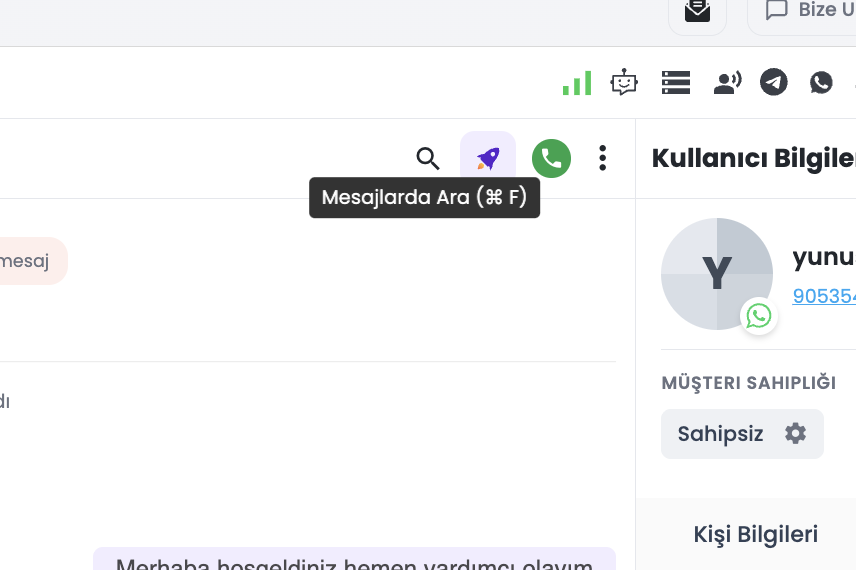
Önemli Kısayol Güncellemeleri
Sohbet içi arama kısayolunun ⌘/Ctrl + F olarak atanmasıyla birlikte diğer iki sistem kısayolunda çakışmayı önleyici güncellemeler yapılmıştır:
- Temsilciye Yönlendirme Kısayolu:
Ctrl/⌘ + Shift + Folarak güncellenmiştir (Önceden Ctrl+F idi). - Sohbet Kapatma Kısayolu: Tarayıcının kendi sekmesini yanlışlıkla kapatmasını önlemek için
Alt/⌥ + Wolarak yapılandırılmıştır.
Kaldırılan Eski Panel Uyarısı
Sağ taraftaki Ziyaretçi Bilgi Paneli (User Info Widget / Ek Araçlar) içinde yer alan eski yerel "Mesaj Ara" sekmesi tamamen kaldırılmıştır. Tüm sohbet içi aramalar artık doğrudan sohbet ekranı üzerindeki blurlu overlay paneli üzerinden yönetilmektedir.
2- Sohbet İçi Arama Kullanım Adımları
2.a – Adım Adım Arama ve Sonuca Odaklanma
- 1. Adım – Sohbeti Açın: Gelen kutusundan arama yapmak istediğiniz müşterinin konuşmasını açın.
- 2. Adım – Arama Panelini Başlatın: Üst bardaki büyüteç simgesine tıklayın veya
⌘ + F/Ctrl + Ftuşlarına basın. - 3. Adım – Anahtar Kelimeyi Yazın: Açılan blurlu overlay arama çubuğuna aradığınız kelimeyi (fiyat, IBAN, sipariş no, adres vb.) en az 2 karakter olacak şekilde girin.
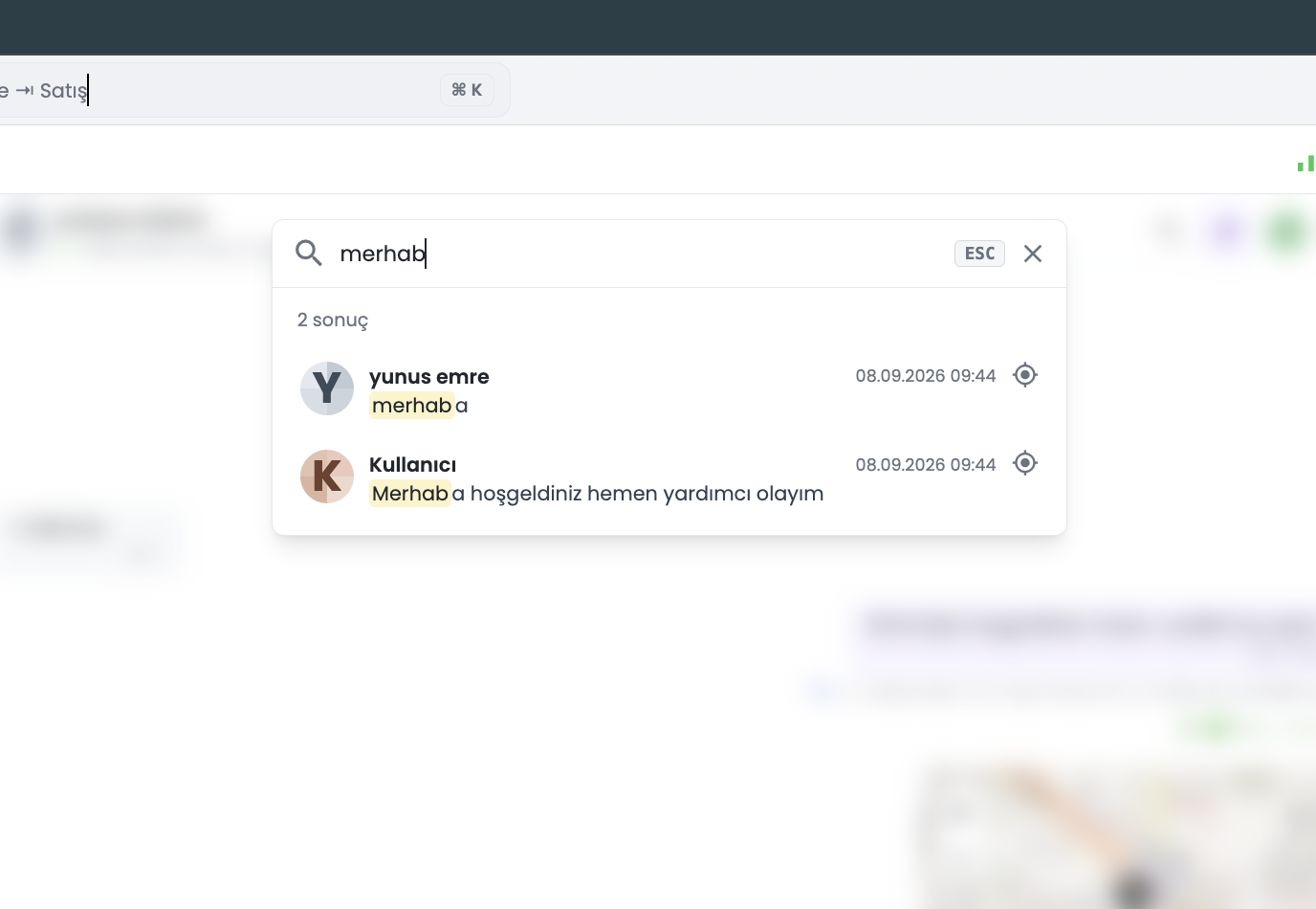
- 4. Adım – Sonuçları İnceleyin: Atlas Search tarafından getirilen sonuçlar kronolojik ve alaka düzeyine göre sıralanır; aranan kelimeler sonuç listesinde vurgulu olarak işaretlenir.
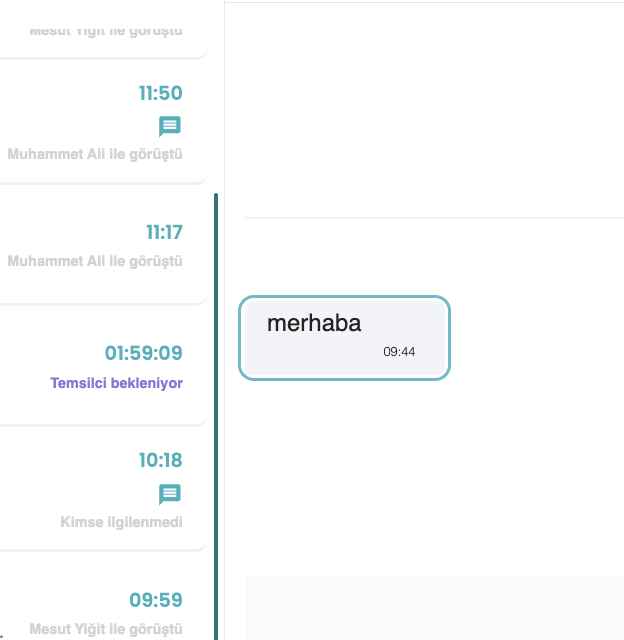
- 5. Adım – Mesaja Odaklanın (Tıklama): İncelemek istediğiniz sonuç satırına tıklayın. Sistem anında çalışır:
- İlgili mesaj mevcut ekranda zaten yüklüyse doğrudan o mesaja kaydırılır.
- İlgili mesaj aylar öncesine aitse ve henüz ekranda değilse, arka planda gerekli geçmiş sayfalar otomatik çekilir ve mesaja kaydırma yapılır.
- 6. Adım – Odak Çerçevesi: Hedef mesajın etrafında birkaç saniye süren özel bir vurgu çerçevesi yanıp söner; böylece temsilci yüzlerce mesaj arasında ilgili mesaj balonunu gözden kaçırmaz.
- 7. Adım – Paneli Kapatma: Arama panelini kapatmak için klavyeden
ESCtuşuna basabilir veya overlay dışındaki boş alana tıklayabilirsiniz.
3- Global Arama ile Tüm Sohbetlerde Mesaj Arama (⌘/Ctrl + K)
3.a – Prefix (Ön Ek) Etiketleri ile Arama Türü Belirleme
Supsis panelinin üst barında yer alan veya ⌘/Ctrl + K kısayolu ile açılan Global Arama Motoru, panel genelindeki tüm verileri tek noktadan taramanızı sağlar.
Boş arama ekranında kullanıcıyı yönlendiren tıklanabilir Prefix Etiketleri yer alır. Kullanıcı bu etiketlere tıklayarak arama kapsamını anında daraltabilir:
| Prefix Etiketi | Arama Kapsamı | Klavye Kısayolu |
|---|---|---|
| Git | Menü, sayfa ve modüllere hızlı atlama | git yazıp Tab / Tıkla |
| Yeni | Hızlı kayıt, kişi veya ticket açma | yeni yazıp Tab / Tıkla |
| Mesaj | Tüm müşteriler ve tüm kanallardaki mesaj geçmişi | mesaj yazıp Tab / Tıkla |
| Chatbot | Chatbot senaryoları ve akış blokları | chatbot yazıp Tab / Tıkla |
| Kişiler | Rehberdeki müşteri ad, telefon ve e-posta kayıtları | kişiler yazıp Tab / Tıkla |
| Ayarlar | Panel yönetim ayarları ve alt parametreler | ayarlar yazıp Tab / Tıkla |
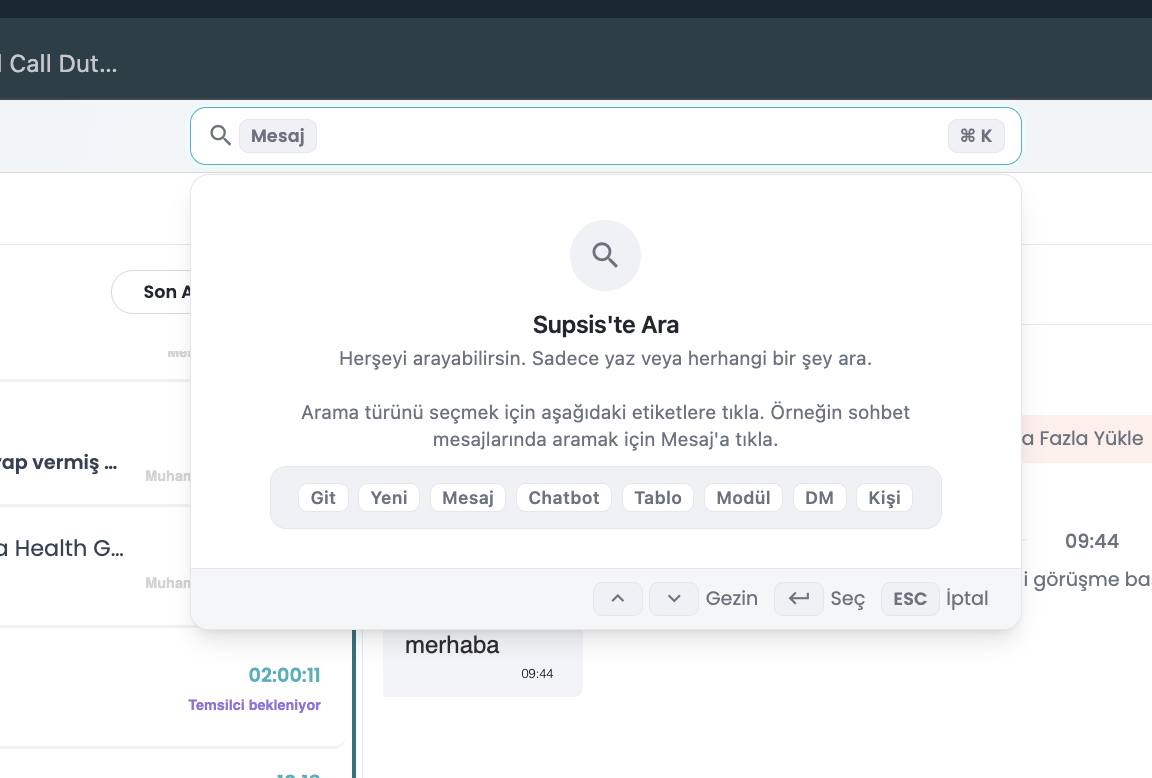
3.b – Global Mesaj Arama Modalı ve Kullanımı
Tüm site genelinde belirli bir kelimenin geçtiği konuşmaları bulmak için:
- Klavyeden
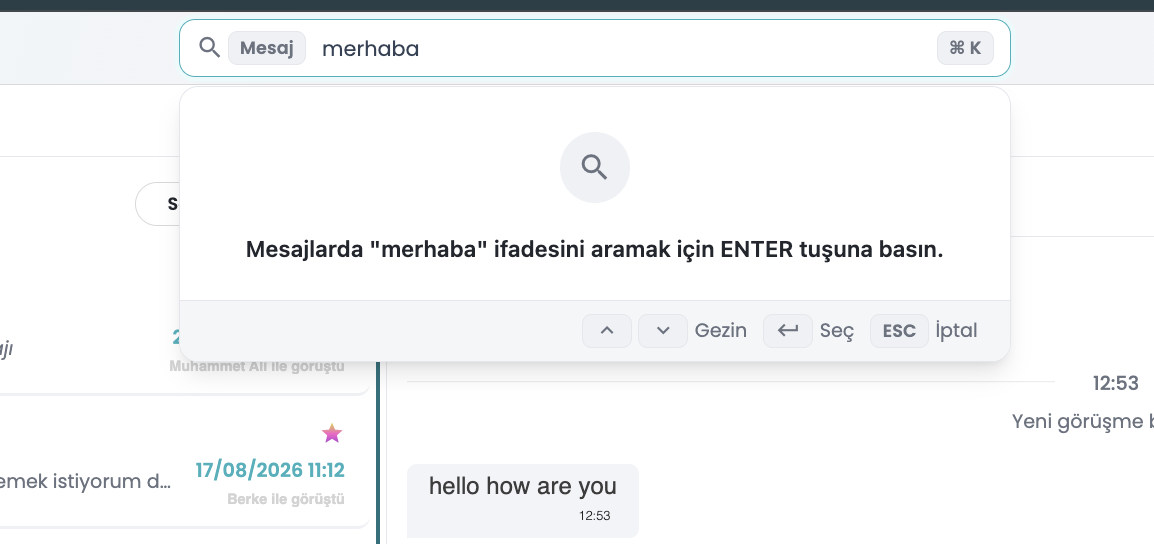
⌘ + K(Mac) veyaCtrl + K(Windows) tuşlarına basın. - Arama çubuğunun altındaki "Mesaj" etiketine doğrudan tıklayın (veya
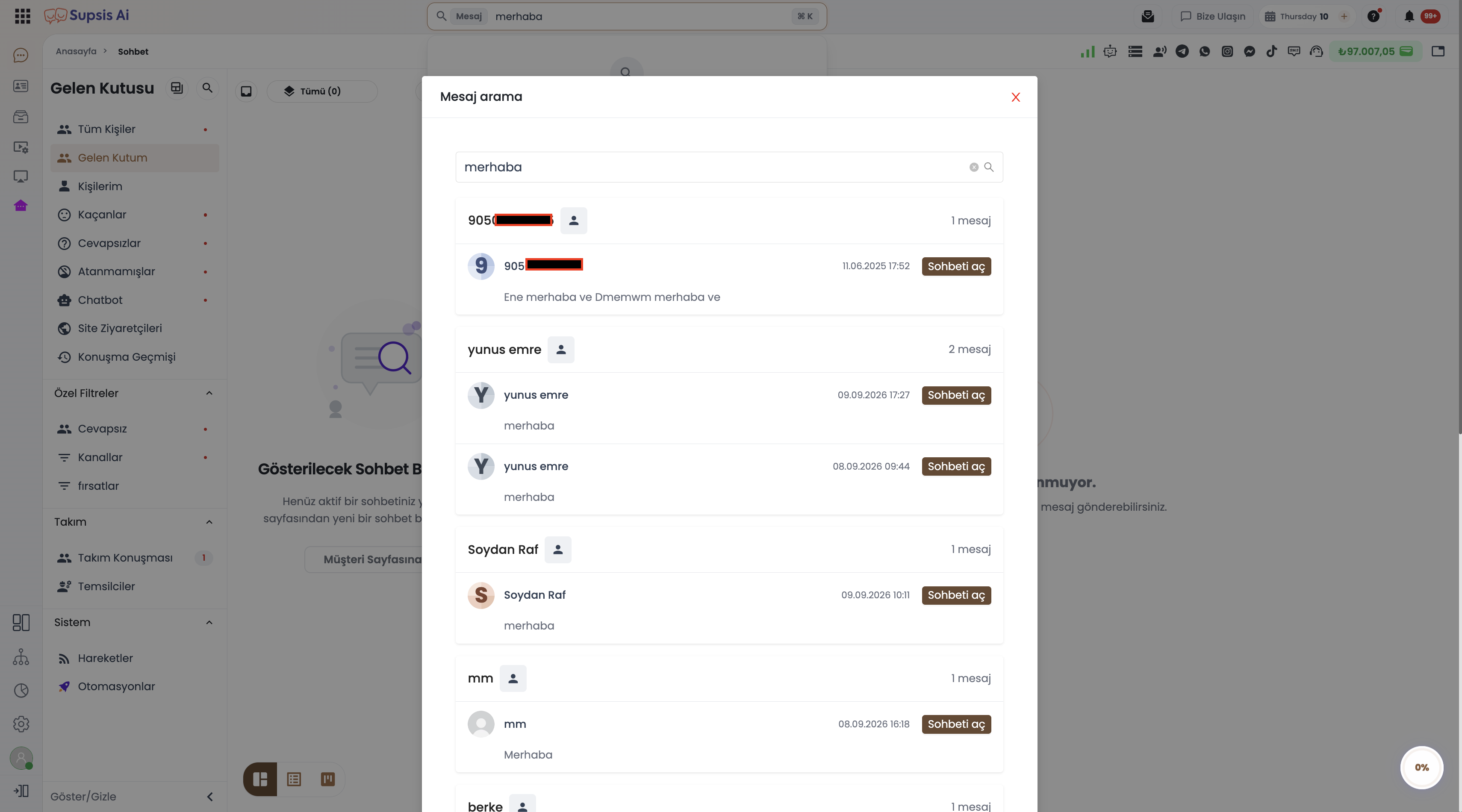
mesajyazıpTab/Entertuşuna basın). - Arama kutusuna sorgulamak istediğiniz kelimeyi girin ve Enter tuşuna basın.
- Ekrana Tüm Sohbetlerde Mesaj Arama Modalı gelir. Burada eşleşen mesajlar, hangi müşteriye ait olduğu, kanal bilgisi ve mesaj tarihiyle birlikte listelenir.
- Listeden herhangi bir sonuca tıkladığınızda, sistem sizi doğrudan o sohbet oturumuna yönlendirir.
4- Sohbet Üst Barı İstatistikleri ve Debug Modu
4.a – Performans ve Arayüz Sadeliği: Debug İstatistikleri
Canlı destek temsilcilerinin odaklanmasını artırmak ve üst barı kalabalıktan arındırmak amacıyla, sohbet üst barında yer alan döner istatistik göstergesi (toplam sohbet, kuyruk sayısı, ilk yanıt süresi - PÇO vb.) standart kullanıcı görünümünden gizlenmiştir.
- Normal Kullanıcı Modu: Üst bar sade, dikkat dağıtmayan ve yalnızca temel eylem butonlarını içeren minimalist bir yapıda görüntülenir.
- Geliştirici / Yönetici (Debug) Modu: Yalnızca tarayıcı adres satırına
?debug=trueparametresi eklendiğinde veya uygulama debug bayrağı aktifken üst bar istatistik chip'i görünür hale gelir. Bu mod kalite kontrol (QA), supervisor denetimi ve teknik performans analizlerinde kullanılır.
5- Karşılaştırmalı Kullanım Senaryoları
| İhtiyaç / Senaryo | Doğru Araç | Nasıl Yapılır? |
|---|---|---|
| Mevcut Müşterinin Eski Bilgisini Bulma Örn: "Daha önce verdiğimiz teklif tutarı veya müşterinin attığı adres neydi?" |
Sohbet İçi Arama | Sohbet açıkken ⌘/Ctrl + F ➔ kelimeyi yaz ➔ sonuca tıkla ➔ mesaja anında git. |
| Site Genelinde İnceleme Yapma Örn: "Son 1 ayda 'arıza' veya 'iade' kelimesi hangi müşterilerin sohbetinde geçti?" |
Global Mesaj Arama | ⌘/Ctrl + K ➔ Mesaj etiketini seç ➔ kelimeyi yazıp Enter'a bas ➔ sonuç tablosundan ilgili sohbetlere zıpla. |
| Klavye ile Hızlı Sohbet Yönetimi | Kısayol Kombinasyonu | ⌘/Ctrl + F: AramaCtrl/⌘ + Shift + F: Temsilciye AktarmaAlt/⌥ + W: Sohbeti Kapatma |
6- Kritik Kontrol ve Teknik Bilgiler
- Atlas Search Eventual Consistency: Arama motoru yüksek performanslı dağıtık indeksleme kullandığından, müşterinin saniyeler önce attığı en son mesajın arama sonuçlarına yansıması 1-2 saniyelik mikro bir gecikme gösterebilir.
- Otomatik Sayfalama ve Dizinleme: Temsilci çok eski bir mesaja tıkladığında tarayıcı donmaz; Supsis veri tabanından yalnızca ilgili mesaja kadar olan bloğu sayfa sayfa talep ederek hafıza kullanımını optimize eder.
- Ziyaretçi İzolasyonu: Sohbet içi aramada başka bir müşterinin mesajları kesinlikle listelenmez; filtreleme güvenlik gereği
visitorIdseviyesinde kilitlidir. - Çok Dilli Sistem Desteği: Arama arayüzleri, hata durumları ve ipucu metinleri tüm dillerde (Türkçe, İngilizce, Almanca, İspanyolca, Fransızca, İtalyanca, Arapça ve Rusça) yerel olarak desteklenir.